
KeyDoc go
キードック ゴー
開封確認コードKeyDocを安全に挿入するアドオン
- メールの開封確認(既読確認)を行います
- CMS/es利用者の活用を想定しています
- このアドオンの利用は無償ですが、CMS/esは有償サービスです
- アドオン自体はサーバへのデータ送信は行いません(挿入されたKeyDocコードは自社サーバへのデータ送信を行います)
Thunderbird専用アドオンです
- Thunderbirdアプリ左下→設定→アドオンとテーマ の右上フォームで「KeyDoc go」を検索してインストール
- または公式サイトからxpiファイルをダウンロード、Thunderbird アドオンとテーマ の右上の歯車(アドオンツール)ボタンでファイルからアドオンをインストール…からファイルを選択してインストール
想定されるユースケース
- 請求書やお取り置き期限確認などの送信メールについて開封確認したい
- 受信者が開封した回数と、最終開封日時を確認したい
- KeyDocコードを安全に導入したい
インストール後の設定
- 設定は不要です
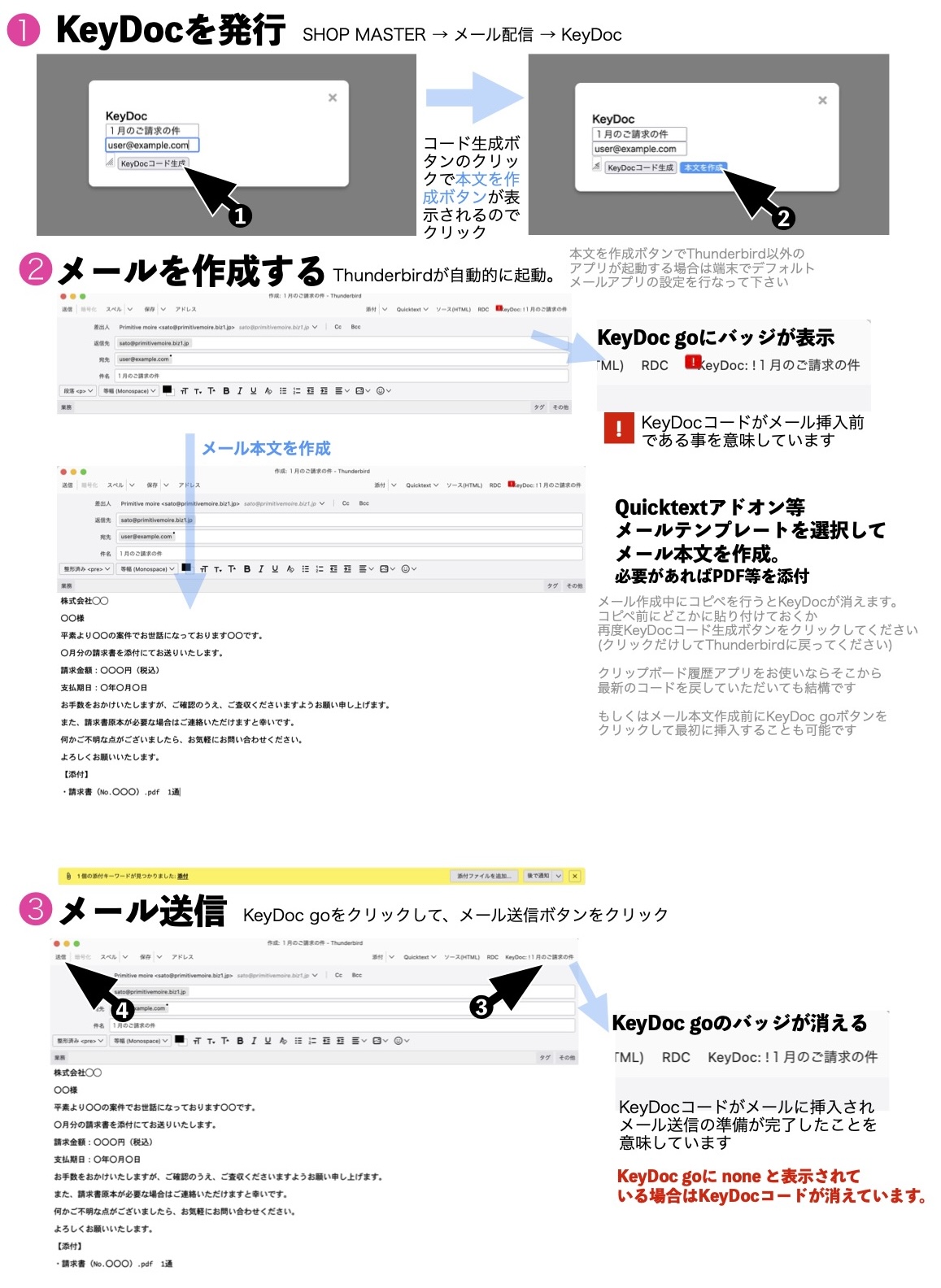
- メール作成画面のKeyDoc goボタンをクリックで動作します(クリックしないとKeyDocコードは自動では挿入されません)
- KeyDoc goを使うにはどうしたらいいですか
Thunderbirdのアドオン管理画面の右上の検索フォームで「KeyDoc go」を検索してインストールしてください。インストール後「CMS/es」の「メール配信」でKeyDocコードを生成し、メール作成画面で「KeyDoc go」ボタンをクリックすると安全に挿入できます。(利用には別途CMS/esが必要です)
- KeyDocコードとは何ですか
「CMS/es」の「メール配信」画面で生成されるで開封確認コードです。CMS/esは有償のサービスです。
- 送信直後に開封1回記録されますがほんとうに読まれていますか?
Google WorkspaceやGmailアドレスをGmailアプリで受信している場合、受信時点でGoogleサーバがメールを検査する為かならず1回開封されます。その場合受信者は実際には開封されていない可能性があります。Google管理のメールアドレス宛の場合は最初の1回は除いて考えるのが正解です。ただし迷惑メールボックスに入った場合はこの1回もカウントされませんので少なくとも受信トレイに入ったことは1回で確認いただけます。
- Google WorkspaceやGmailアドレス宛にに送信すると開封開封が正しく記録されません
Google WorkspaceやGmailアドレスは画像を端末でなくGoogle社のサーバが代理アクセスしてキャッシュして連続的な再度の表示はキャッシュが請け負います。このため実際には1時間のうちに10回開封されているのに2回のように少なくカウントされます。数日経過するとキャッシュを再度取得するため再びカウントされます。回数は少なくなりますがLINEの既読確認同等の開封確認は可能となります。
- Gmail(Google Workspace)でも使えますか
使えます。ThunderbirdにGoogleアカウントを追加すれば他のアドレスと同じように利用可能です。ただしWeb版Gmailの送信履歴から自分で送信履歴を開くと自分の開封が混入します。
- 開封履歴に自分の開封も混入しますか
CMS/esのSHOP MASTERにログインしているIPアドレスの開封は除外が可能です。除外するにはSHOP MASTER → メール配信 の開封ログ統計欄で管理者IP除外をONにしてください。
- 開封されかどうかはどのように確認しますか?
CMS/es の SHOP MASTER→メール配信の左側にあるログ参照に「KeyDoc開封」見出しで表示されます
- 開封確認ログの見方がわかりません
[KeyDoc開封]!お取置き期限ー鈴木様 2025/11/16-18:12:25 (7) このような表示となり、固定表示「KeyDoc開封」の右にKeyDocコード毎の「要件」「最終開封日時」「合計開封回数」が表示されています
- 読んだのに開封確認ログに表示されません
受信者がプライバシー設定で「リモート画像の表示」を禁止しているメールアプリで開封すると開封確認ログには記録されません
許可されたメールのみ受信トレイに届くホワイトリスト運用です
・契約者様は自社ドメインから送信してください
・契約者以外の方はチャットを開始より送信ください
・関係官庁の方は所管ドメインから送信ください
メール送信しますか?


