
New applications are closed as all slots are full.
アプリ専用で月額320円
プリモによる導入時・運用中サポートが必要な場合は通常講習対応可能
Webとアプリ併用で月額800円
🔗Google社公式ページ
Webとアプリ併用で月額120円
🔗Zogo社公式ページ
プリモによる運用中サポートが必要な場合は1アカウント5000円(サーバ契約者様料金)で有償講習対応可能 / 導入時サポートはこちら
プリモによる運用中サポートが必要な場合は1アカウント5000円(サーバ契約者様料金)で有償講習対応可能 / 導入時サポートはこちら
- 1アカウント15GB(追加可能)
- iOS/Android Gmail アプリでメールチェック対応(IMAPアカウント)
- 迷惑メールフィルタでお好み設定可能(管理画面2222)
- ストレージ使用量確認方法
- アプリ設定方法
- 標準個別講習会サポート範囲内
- 320円/月
- PRO、CUDプランご利用の場合はご希望により1アカウント無償利用が可能
モバイルとデスクトップアプリ
最高峰の迷惑メール判定・高い冗長性・高額費用
迷惑メールフィルタによる迷惑メール対策・標準的な冗長性・低額費用
VCD、PRO、CUDプランご利用のドメイン
プラン
| 初年度費用 | ||
|---|---|---|
| 内訳 | Primo Workspace利用料 | 320円/月(年払い 3,840円) |
| 初期設定料 | 1,500円 | |
| 合計 | 5,340円 | |
| 次度以降費用 | ||
|---|---|---|
| 内訳 | Primo Workspace利用料 | 320円/月(年払い 3,840円) |
| 合計 | 3,840円 | |
| ストレージ増強費用 | ||
|---|---|---|
| 内訳 | +15GB | +320円/月(年払い +3,840円) |
| 合計 | +3,840円 | |
※次の費用は含まれません。
・ドメイン管理料 (当サービス・他サービスで取得される場合は別途必要です。当サービス利用の場合はDNS設定手数料は無料です)
メール環境とプロトコルについての比較
| 利用方法 | 特徴 | メリット | デメリット |
|---|---|---|---|
| ⓿自社サーバ+Gmail(POP受信) |
|
|
|
| ❶自社サーバ + POP受信(サーバから削除) |
|
|
|
| ❷自社サーバ + POP受信(サーバから削除) + Gmailへの常時転送 |
|
|
|
| ❸自社サーバ + IMAP受信 |
|
|
|
| ❹Primo Workspace |
|
|
|
| ❺Google Workspace |
|
|
|
設定例
DKIMアライメント : リラックスモード
DMARCアライメントは上記のように指定してください(DMARC konjacのドメイン設定確認でご確認頂けます)
DNS管理をご自身でされている場合はご自身でDNSを確認してください。
DNS管理を委託されている場合は担当者にご依頼ください。
ご利用のメールアドレスに置き換えてご覧下さい
-- お手元にご用意ください --
| (1)sato@primitivemoire.biz1.jpのユーザIDとパスワード | 管理画面2222で作成されたメールアカウント情報 デフォルトメールアドレスの場合は契約時の設定情報またはその後変更した場合はその情報 デフォルトメールアドレスの場合のユーザIDは@の前(例では sato)です。 |
| (2)sato@mail.primitivemoire.biz1.jpのユーザIDとパスワード | Primo Worspace(VCM)に関する設定情報メールに掲載のアカウント情報 |
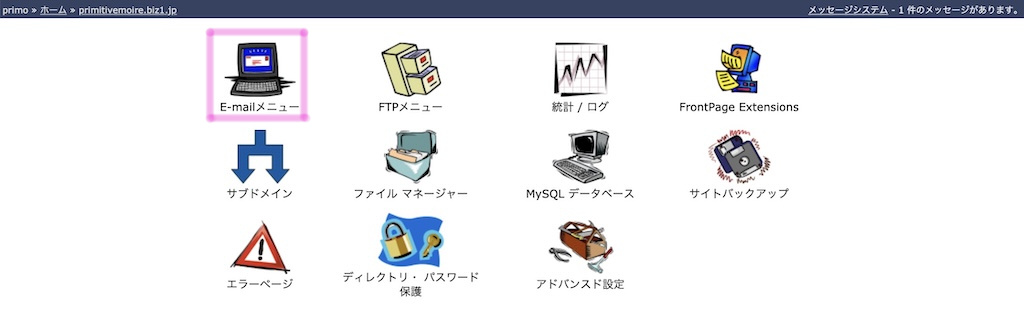

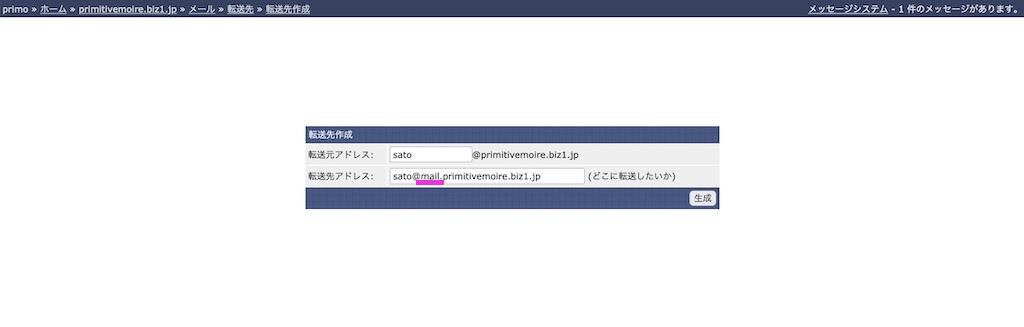
受け取った資料のPrimo WorkspaceのIMAPサーバのユーザ名を宛先に設定
Primo WorkspaceのIMAPサーバのユーザ名はご利用のメールアドレスのドメイン名に mail. を付与したものです
メールアドレスのドメイン名に mail. を付与して設定
○ sato@primitivemoire.biz1.jp → sato@mail.primitivemoire.biz1.jp○ primo@primo.jcom.to → primo@mail.primo.jcom.to
この他の転送がある場合は以下にご注意下さい(Primo Workspaceに限らない一般的な転送注意点)
○ info@example.com → murakami@example.com
○ suzuki@primitivemoire.biz1.jp → sato@primitivemoire.biz1.jp
× sato@primitivemoire.biz1.jp → primo@outlook.jp
(禁)当主サーバは独自SRS機能を備えていますが別ドメインへの常時全件転送はスパムスコアが蓄積しドメイン全体のレピュテーションダメージが生じるリスクがあります(Primo Workspaceでの利用に限定利用を推奨します)
アプリ設定アプリ設定方法こちらも参照頂けます
(1)(2)をお手元に用意して設定ください
(1)管理画面2222で作成されたメールアカウント情報 → mail. の付かないパスワード
(2)「設定情報VCM」または「設定情報PrimoWorkspace」メールのアカウント情報 → mail. 付きのパスワード
(注)パスワードの入力を1時間に3回失敗してブロックされた場合はご利用のIPアドレスをご確認のうえWifiをOFFにしてケータイやテザリング接続で公式チャットやSlackでIPアドレスをお知らせ下さい(フリーメールではお問い合わせいただけません)
GmailまたはSpakr Mailアプリのどちらかを導入
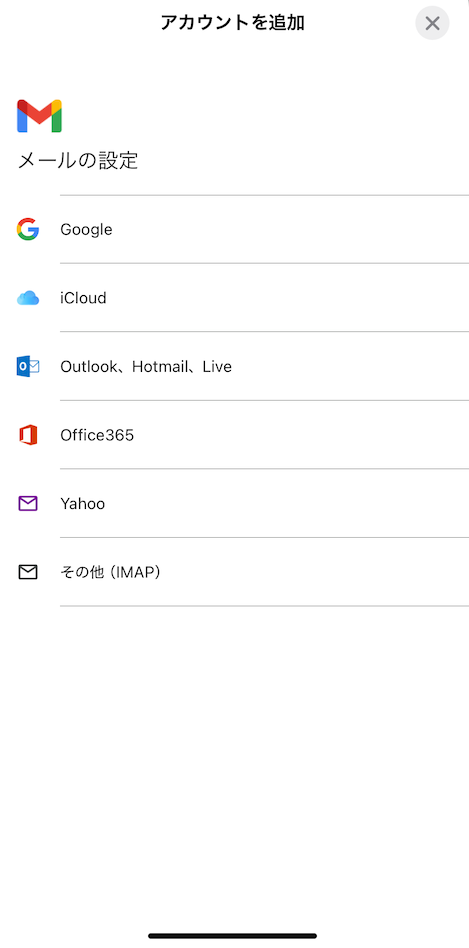
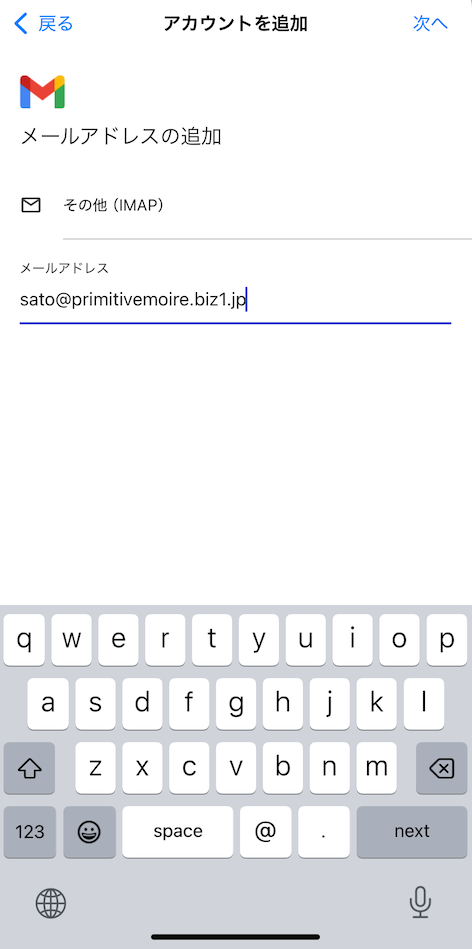
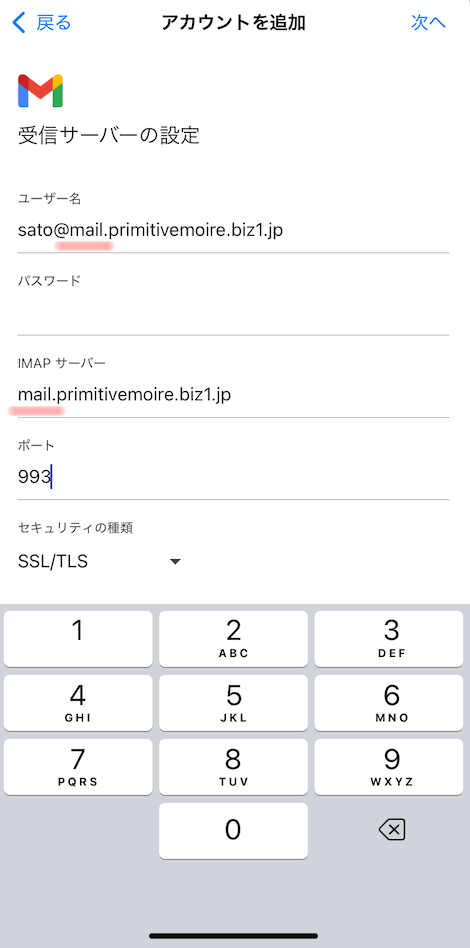
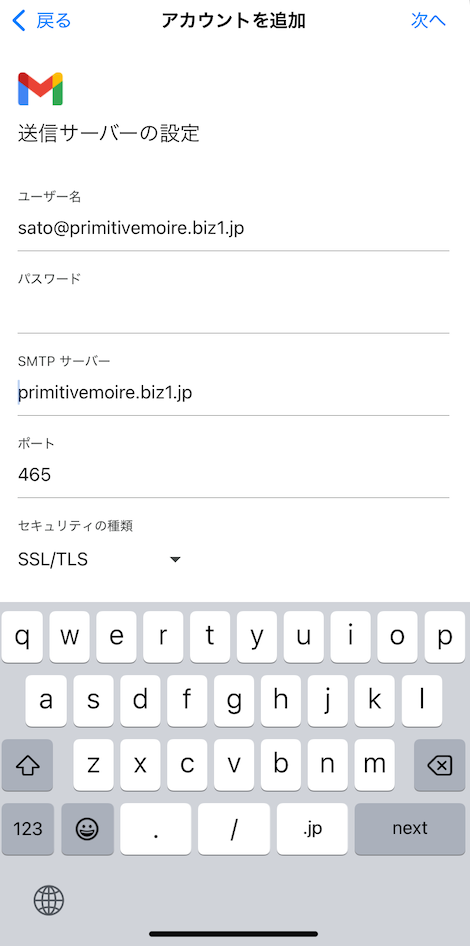
もしデフォルトメールアドレスの場合は「ユーザー名」はメールアドレスでない点にご注意ください。
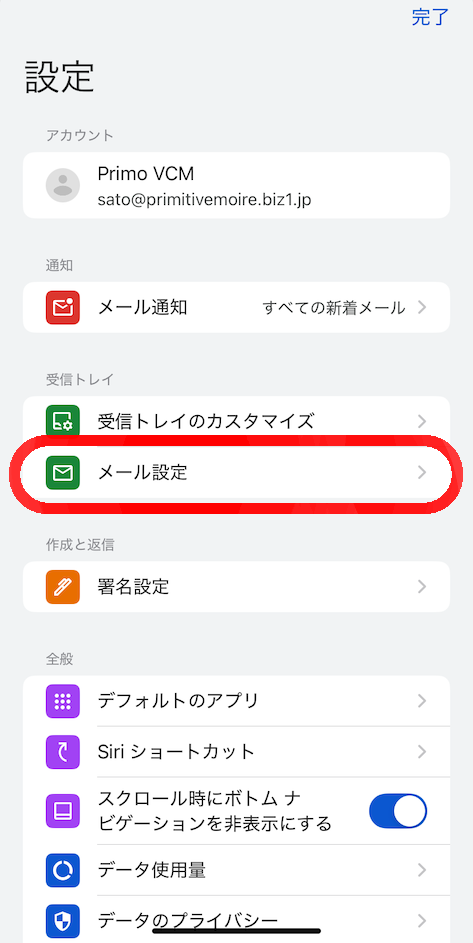
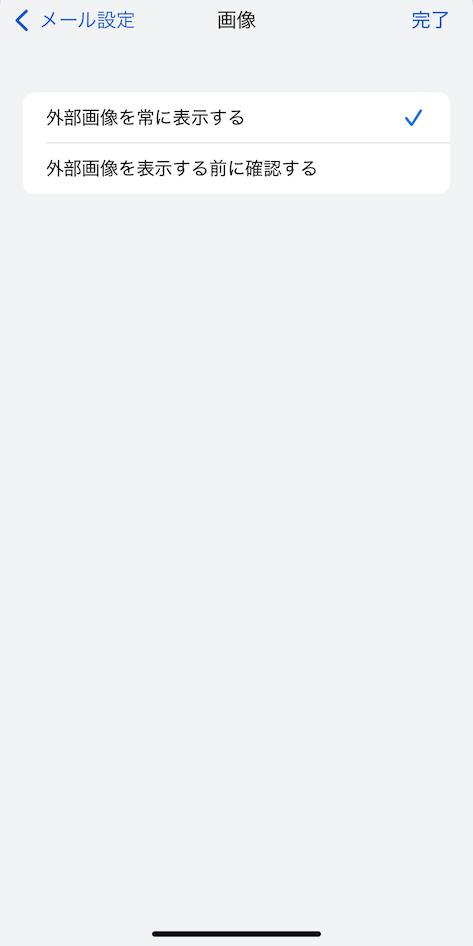
GmailまたはSpakr Mailアプリのどちらかを導入
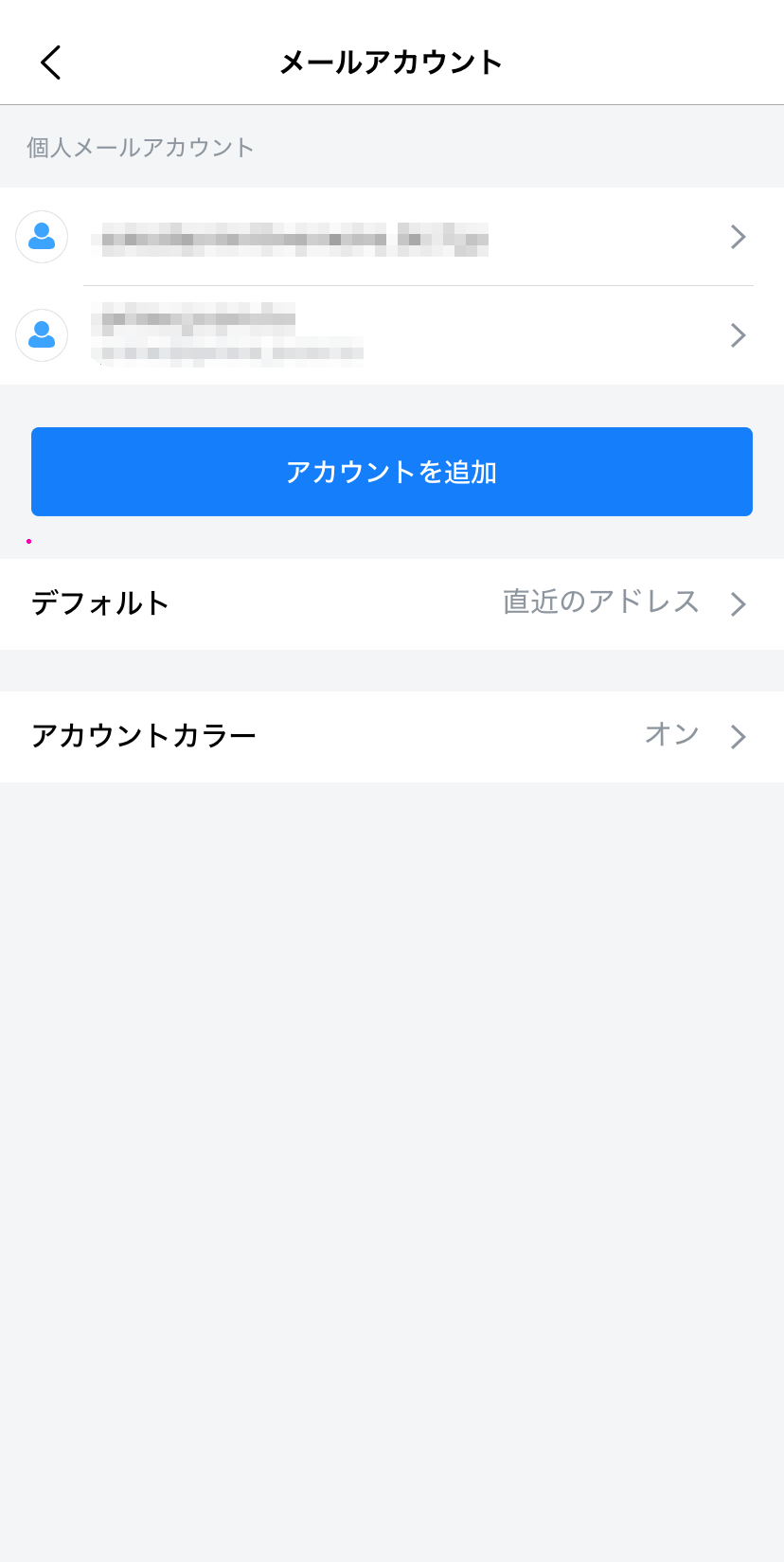
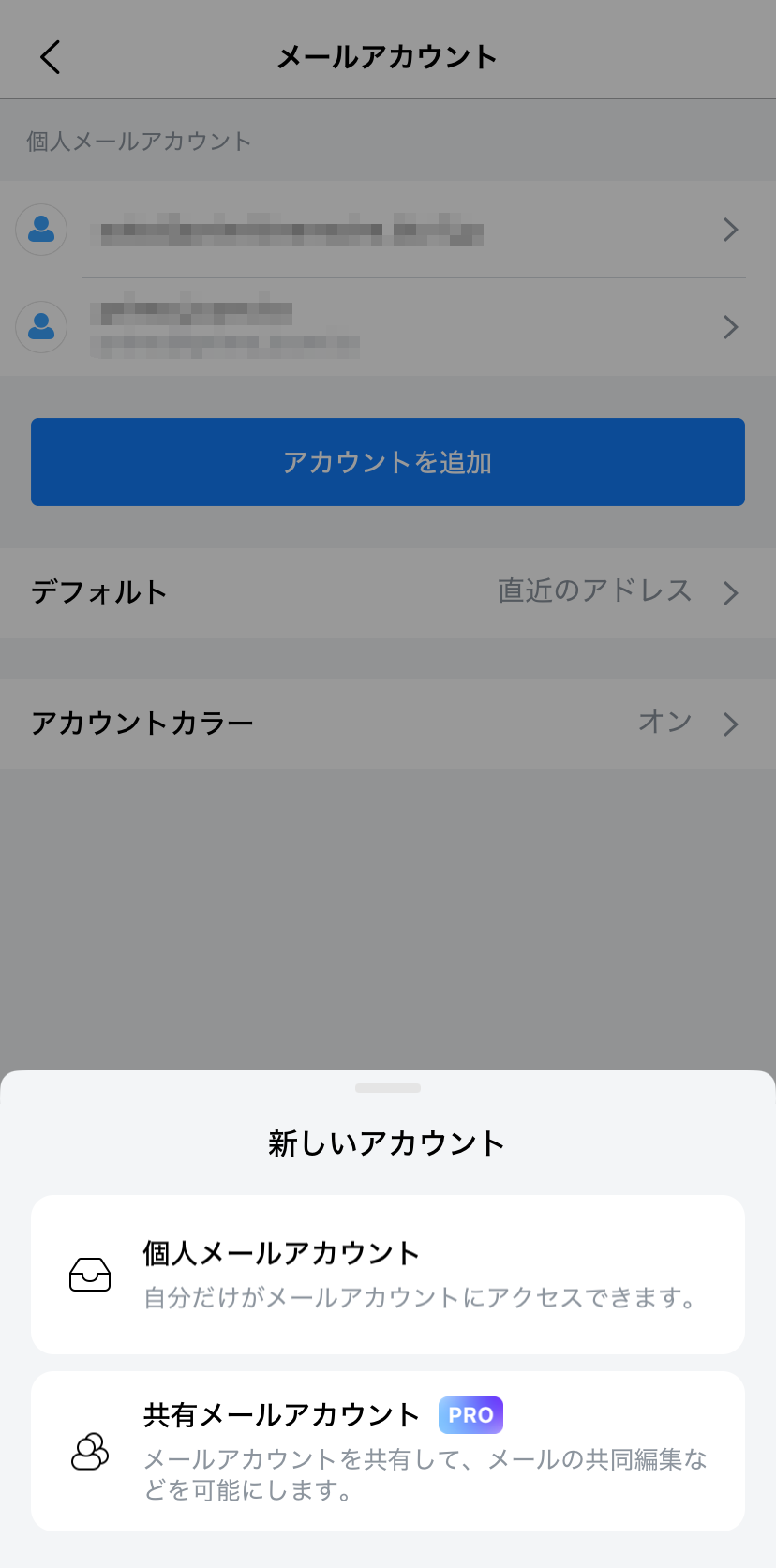
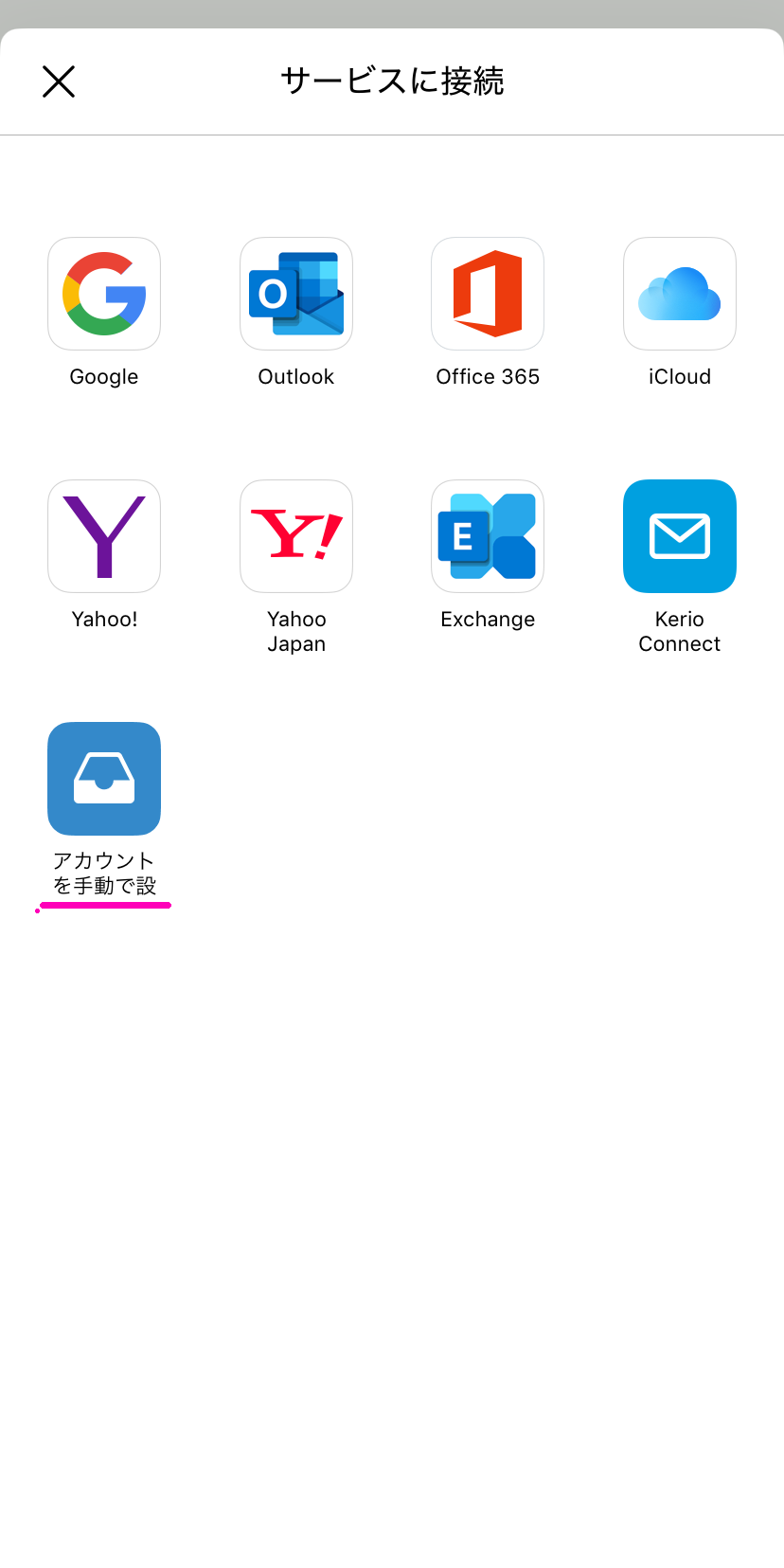
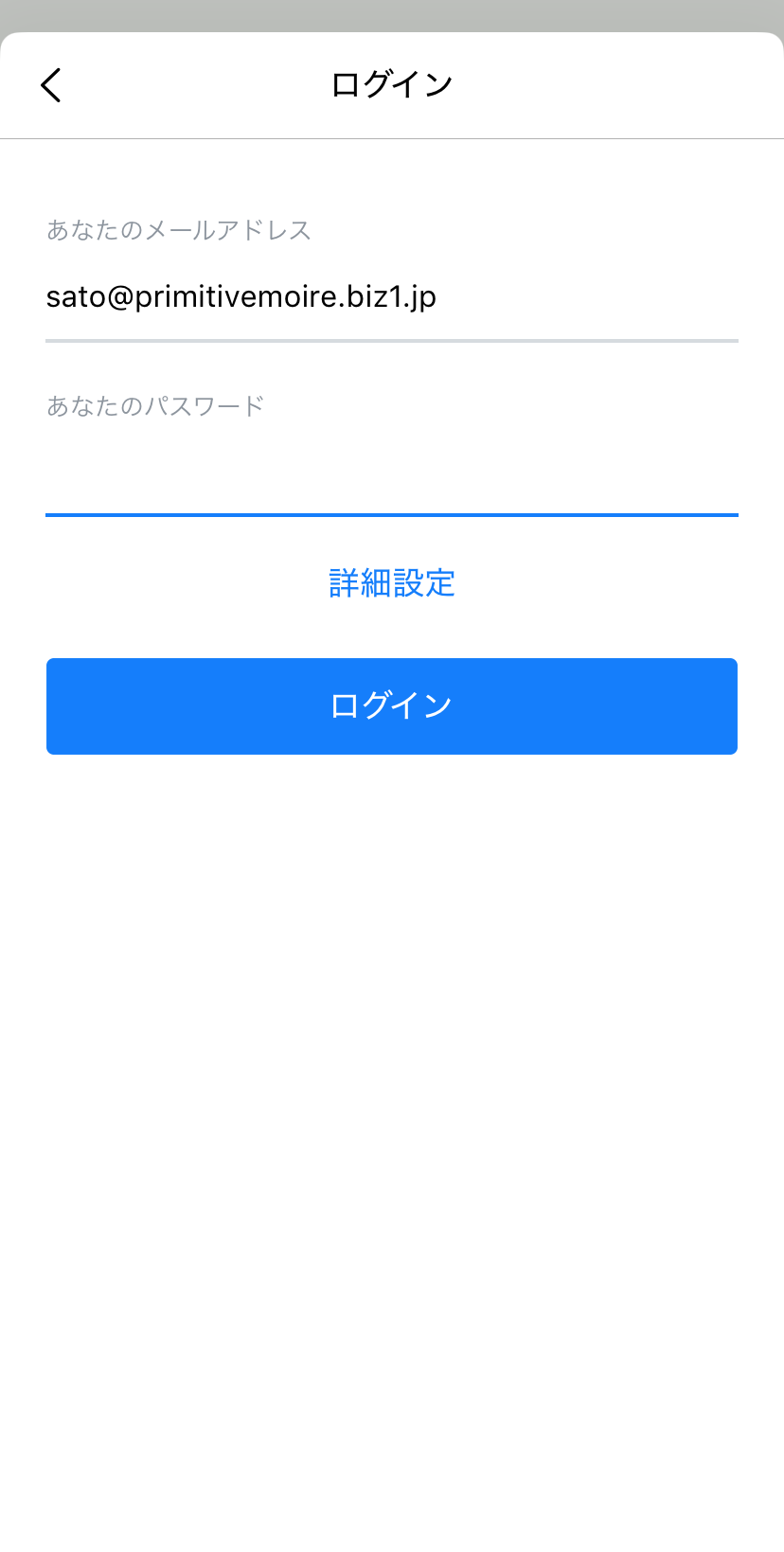
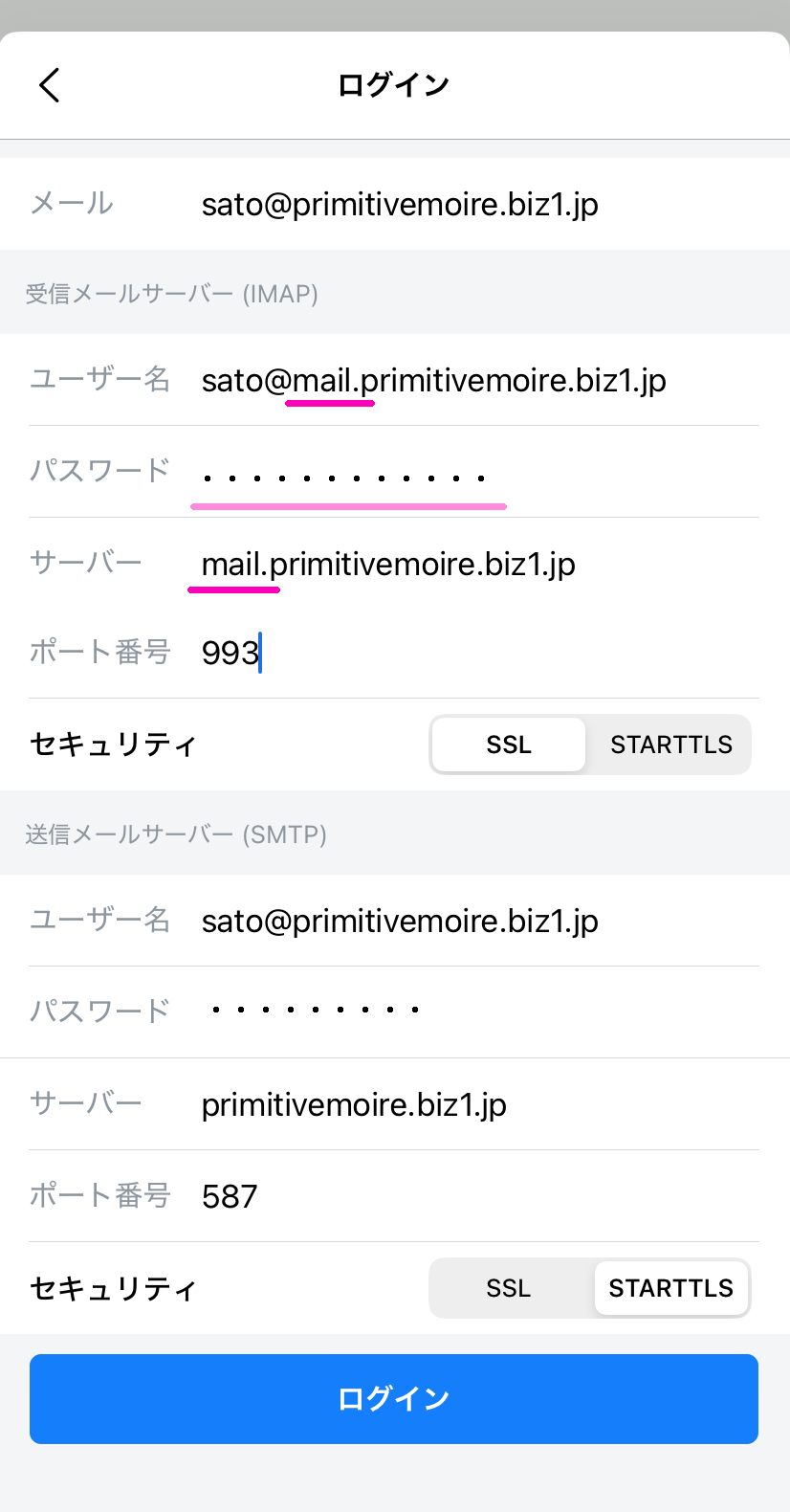
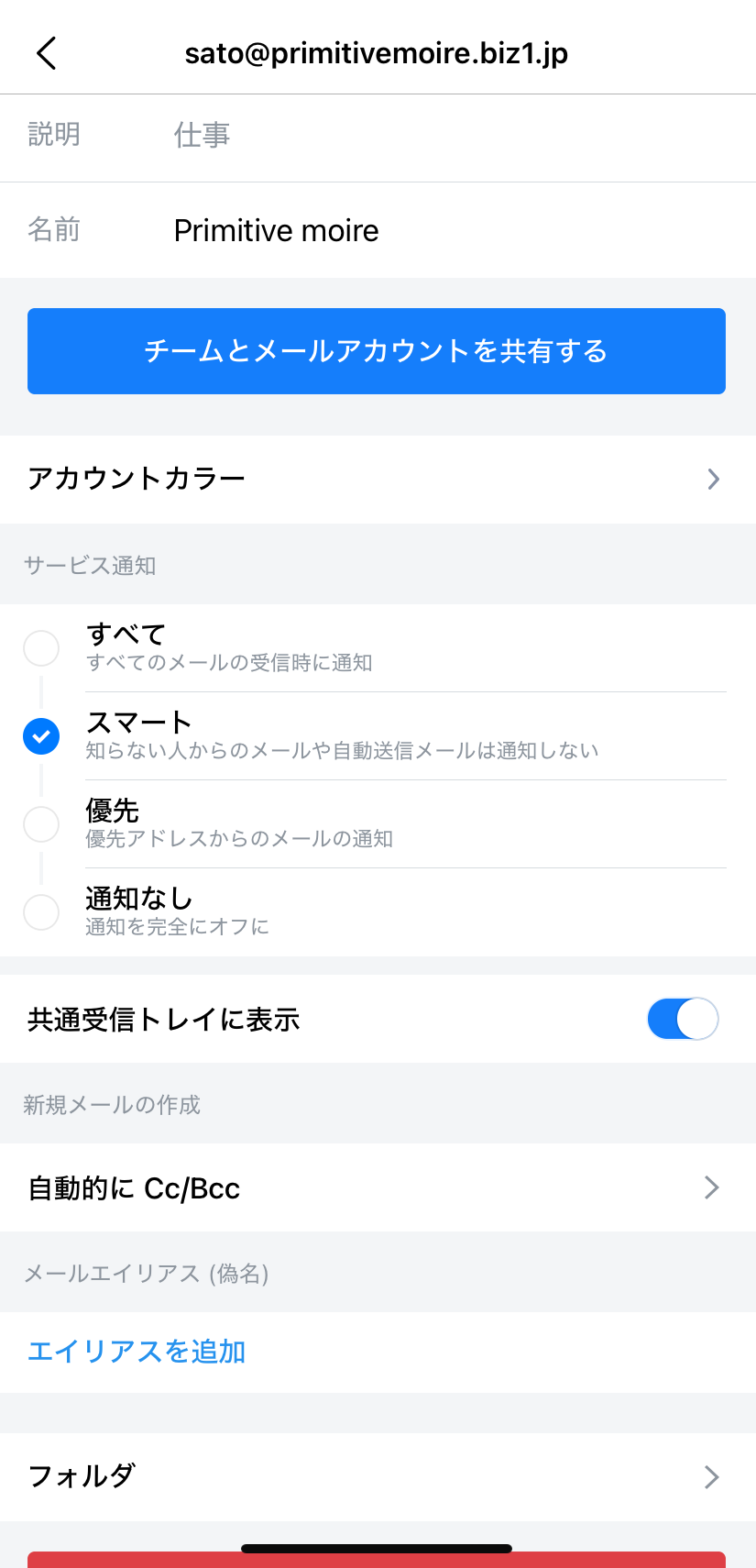
主アカウント(IMAP)追加
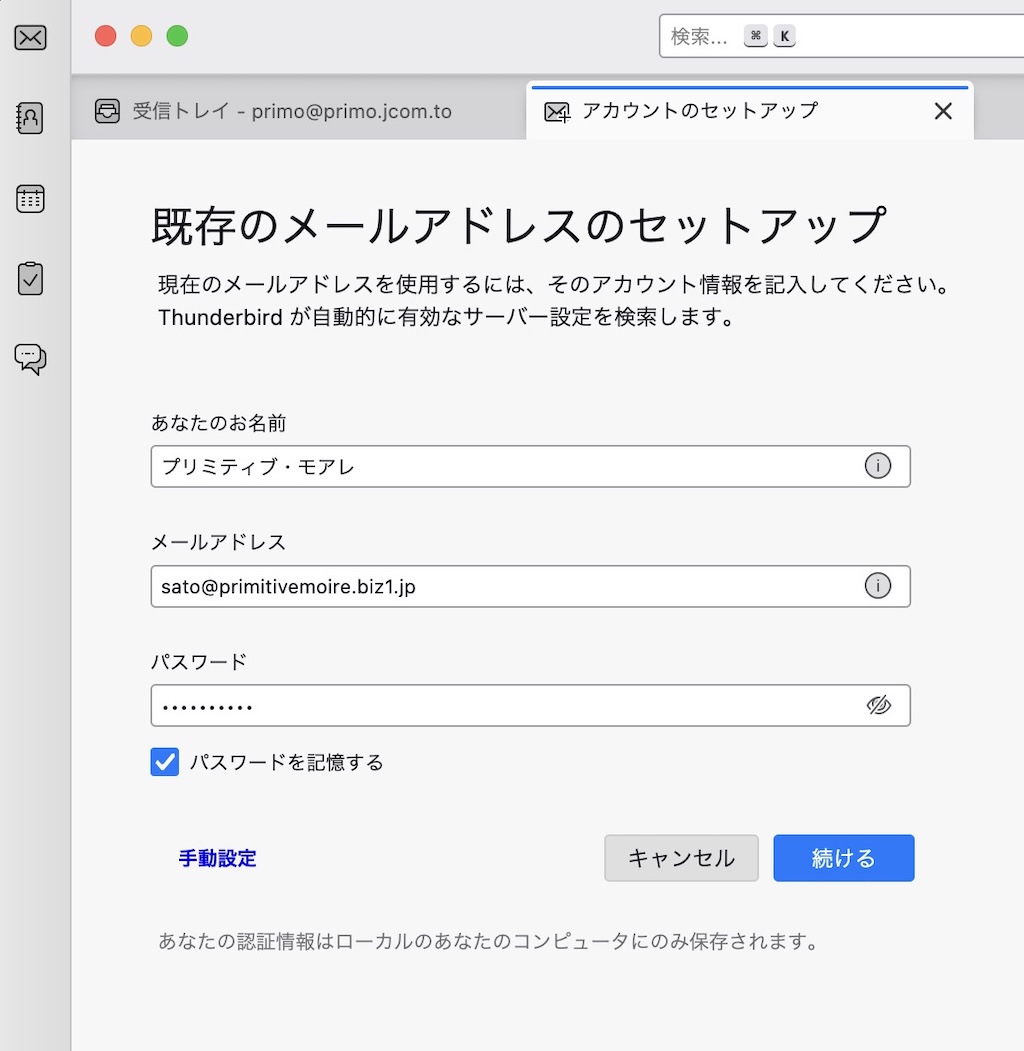
続ける
」をクリック
もしデフォルトメールアドレスの場合は「ユーザー名」はメールアドレスでない点にご注意ください。
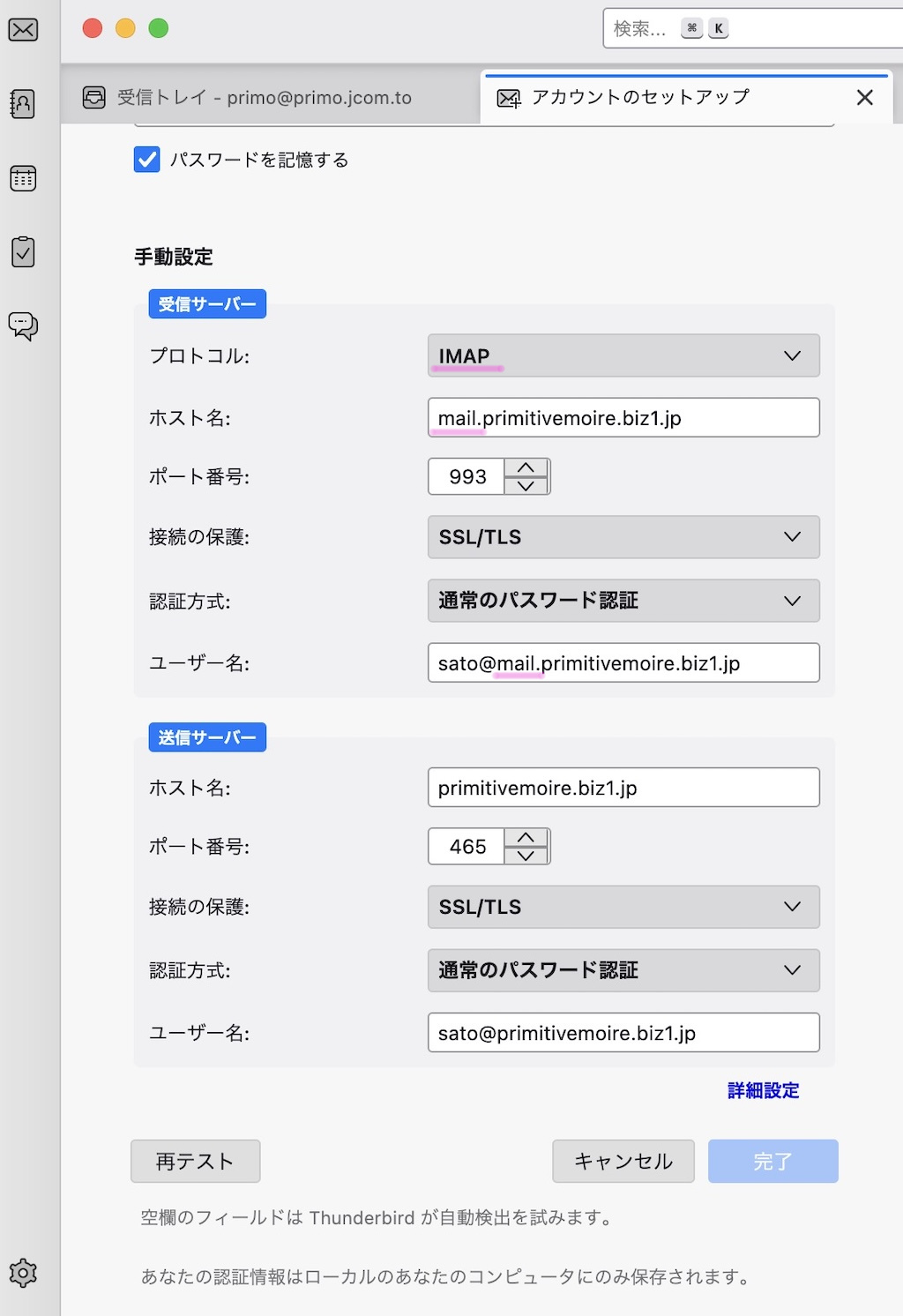
テスト
」または「再テスト」をクリック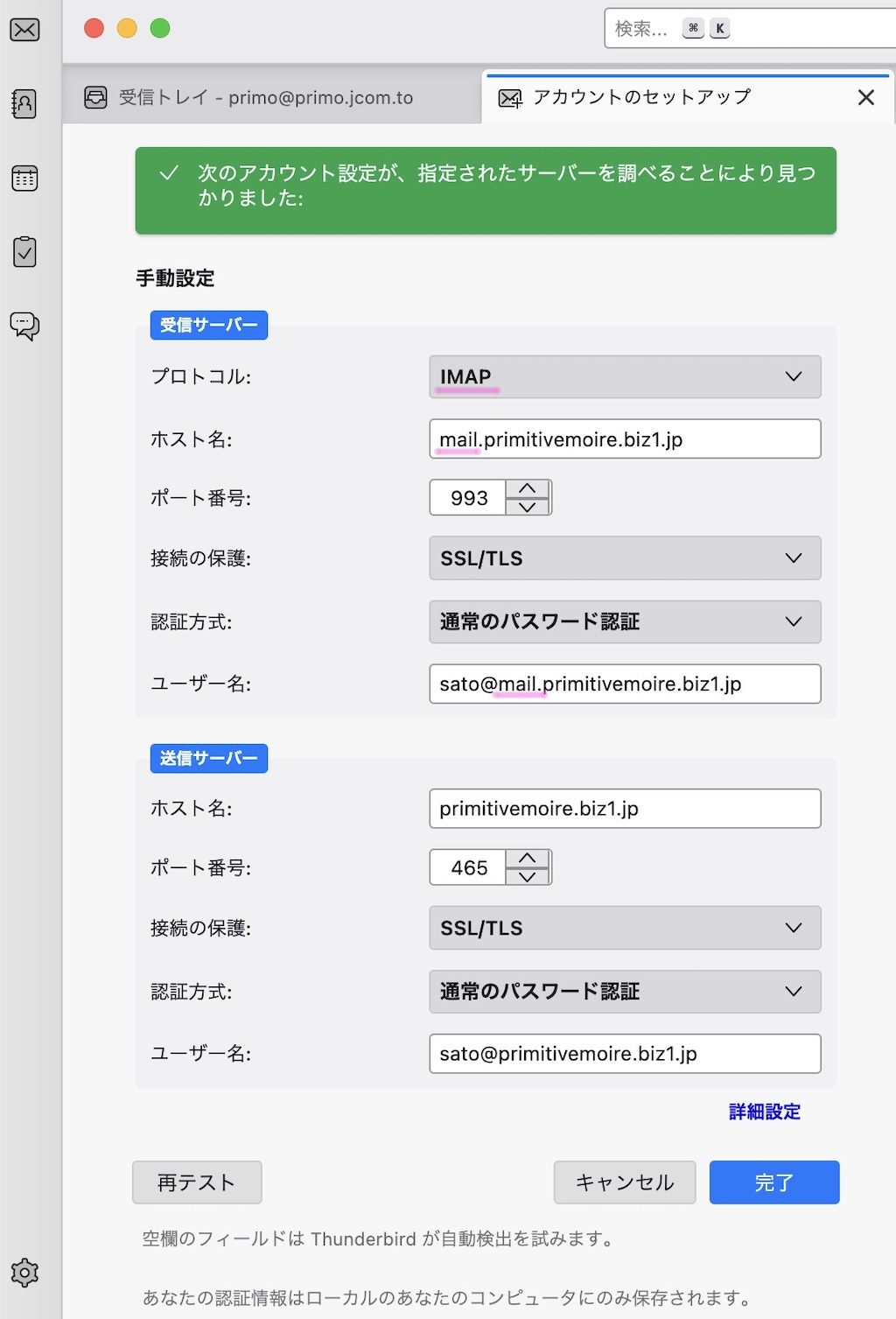
完了
をクリックログインエラーが表示された場合は 4-1、2、3へ。
ログインエラーが表示されない場合は 5 へ。


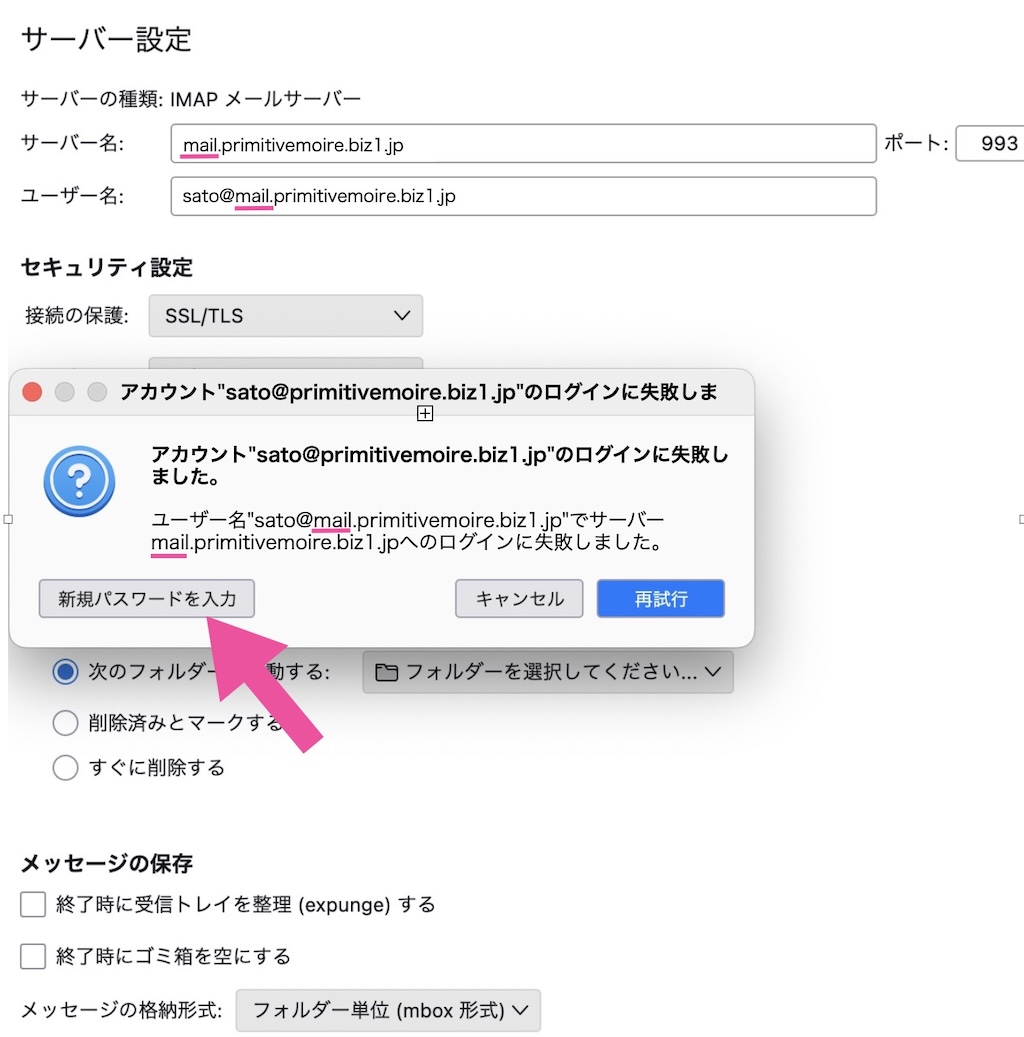
mail.へのログイン失敗なら mail.のパスワードを入力
mail.無しなら無しのパスワードを入力
管理用アカウント(POP)追加
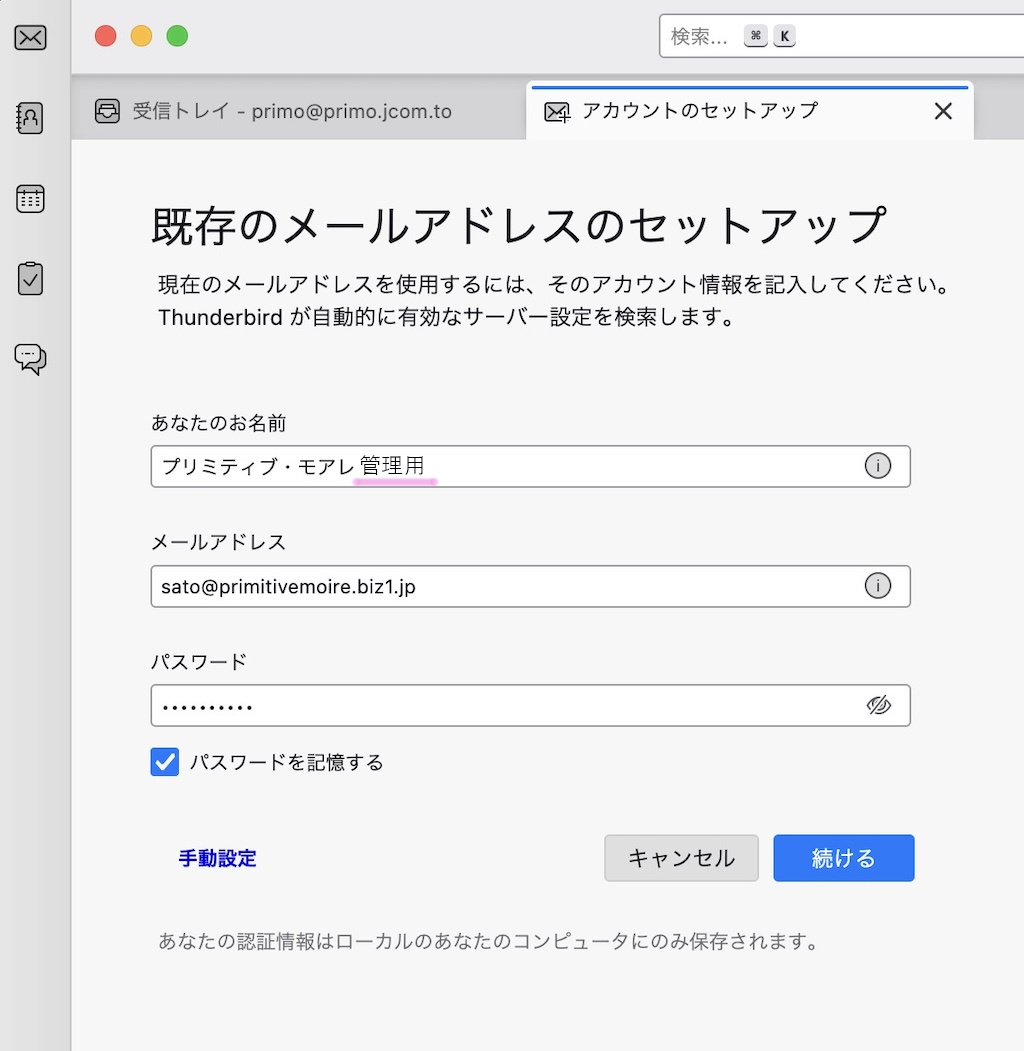
続ける
」をクリック

テスト
」または「再テスト」をクリック
完了
をクリック設定(全体)
 プライバシー:リモートコンテンツ設定。これをしないとメール内の画像や動画、音声が非表示になります。
 迷惑メール設定
主アカウント(IMAP)詳細設定
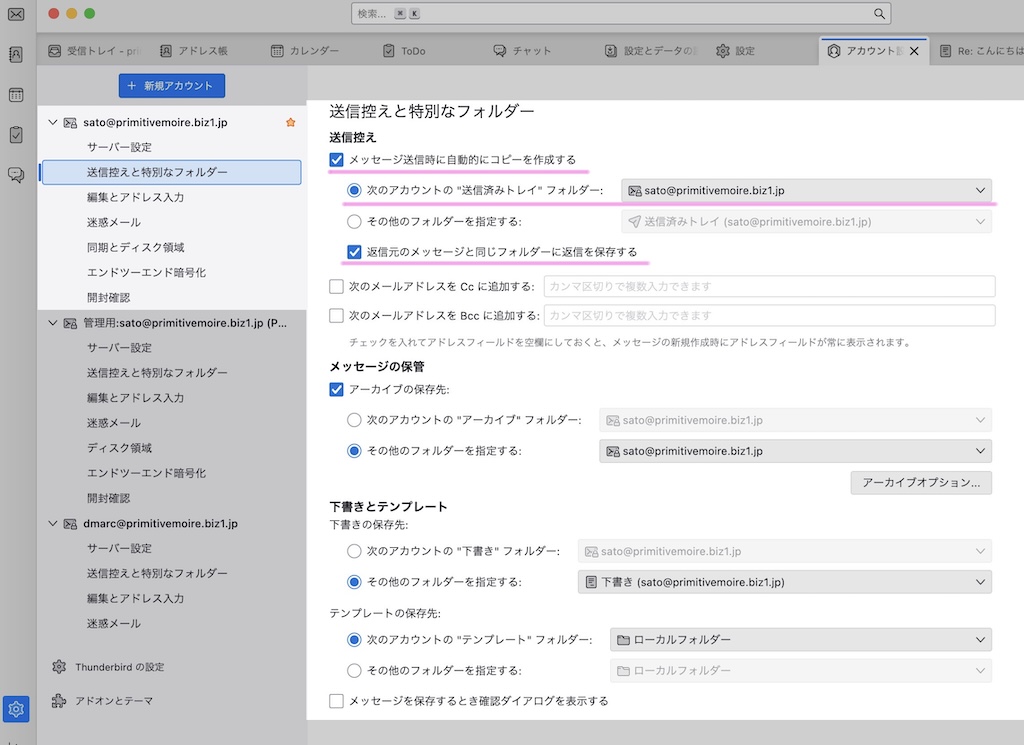 送信控えと特別なフォルダ
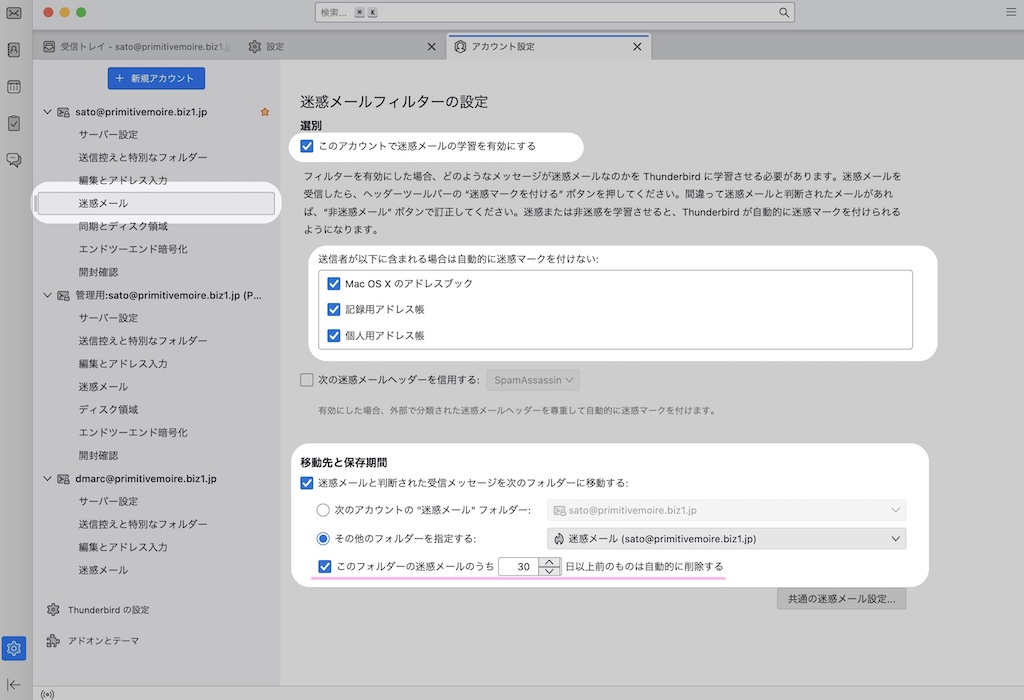 迷惑メール
迷惑メール管理用アカウント(POP)詳細設定
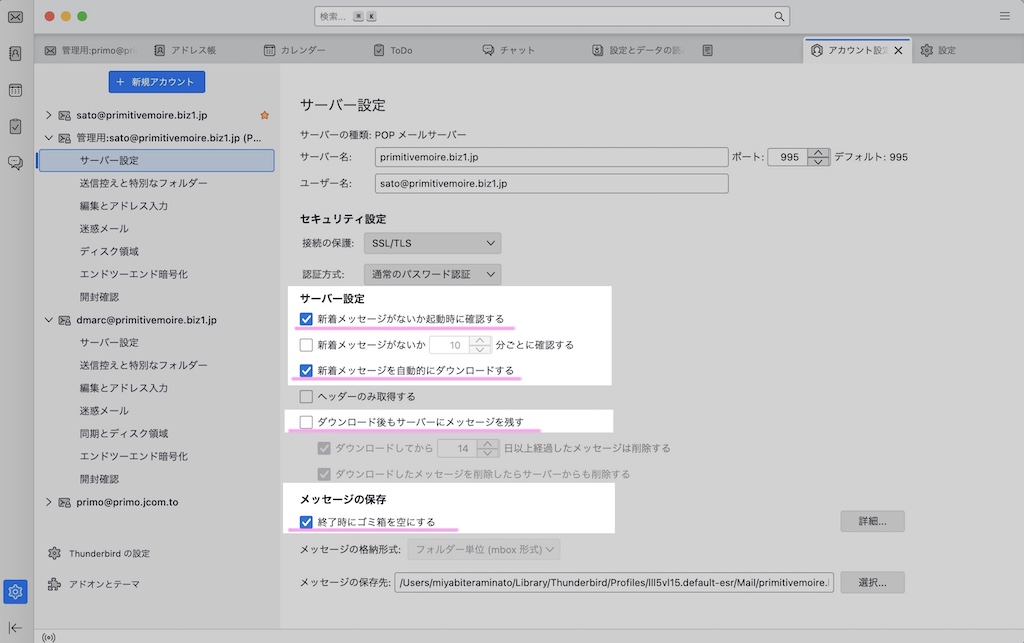 ON サーバ設定:新着メッセージがないか起動時に確認する
OFF 新着メッセージがないか「 」分ごとに確認する
ON 新着メッセージを自動的にダウンロードする
OFF ダウンロード後もサーバにメッセージを残す
ON 終了時にゴミ箱を空にする
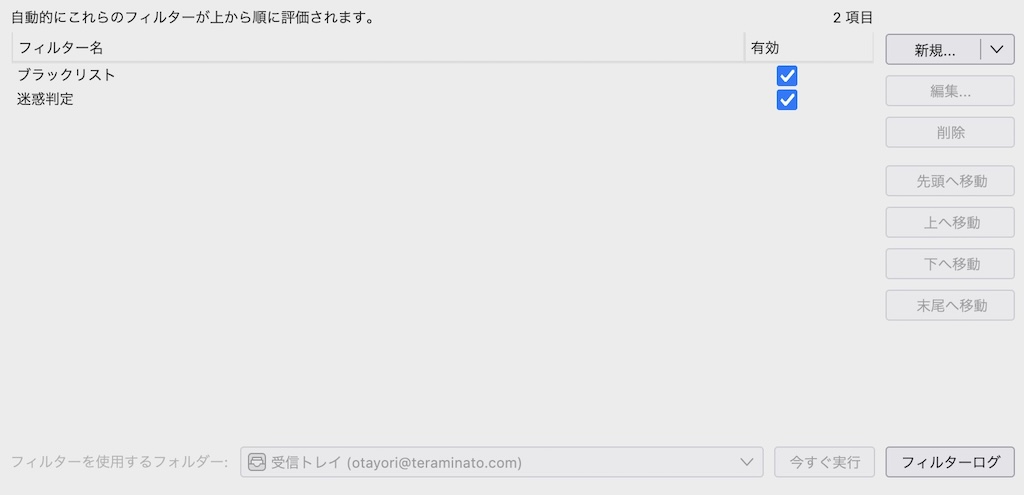 基礎として「ブラックリスト」「迷惑判定」の2つの用意を推奨します。
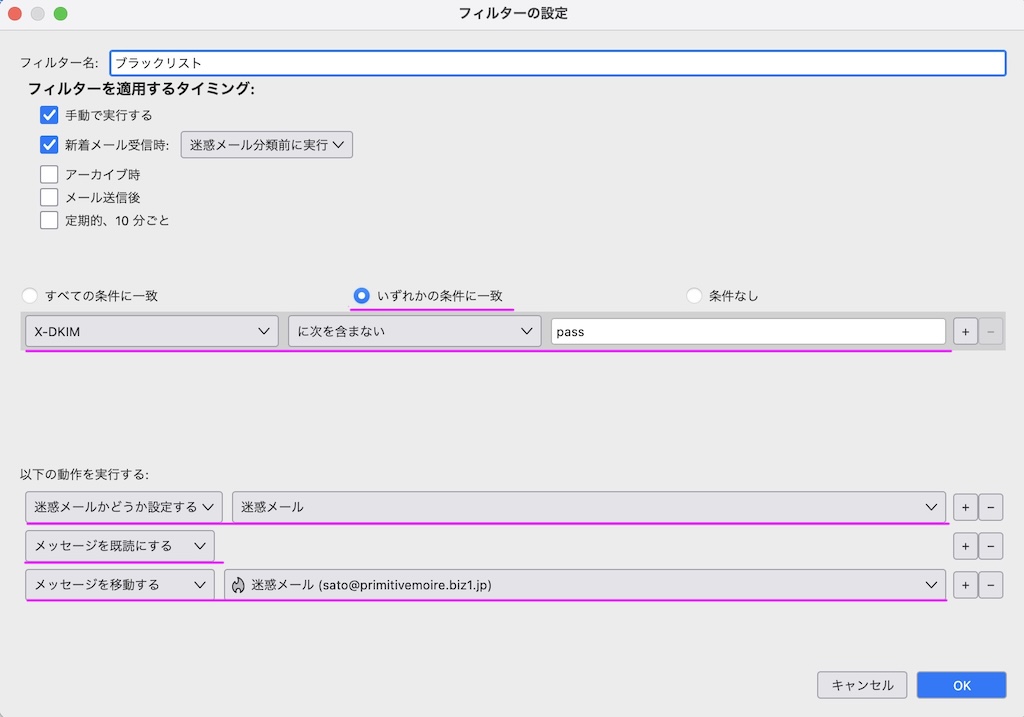 条件に「X-DKIM」「Message-ID」 が無い場合は条件追加し「全て条件に一致」設定
(固定)「X-DKIM」「に次を含まない」「bodyhash_mismatch」
(固定)「X-DKIM」「に次を含まない」「pass」
(固定)「Message-ID」「に次を含まない」「@primitivemoire.biz1.jp」
(固定)「Message-ID」「に次を含まない」「@cloud.secure.biz1.jp」
(固定)「Message-ID」「に次を含まない」「@自サイトドメイン」
・フィルタのカスタマイズに「FiltaQuilla」アドオンのインストールが必要な場合があります
・このフィルタをフィルタリストの最下行に配置します。
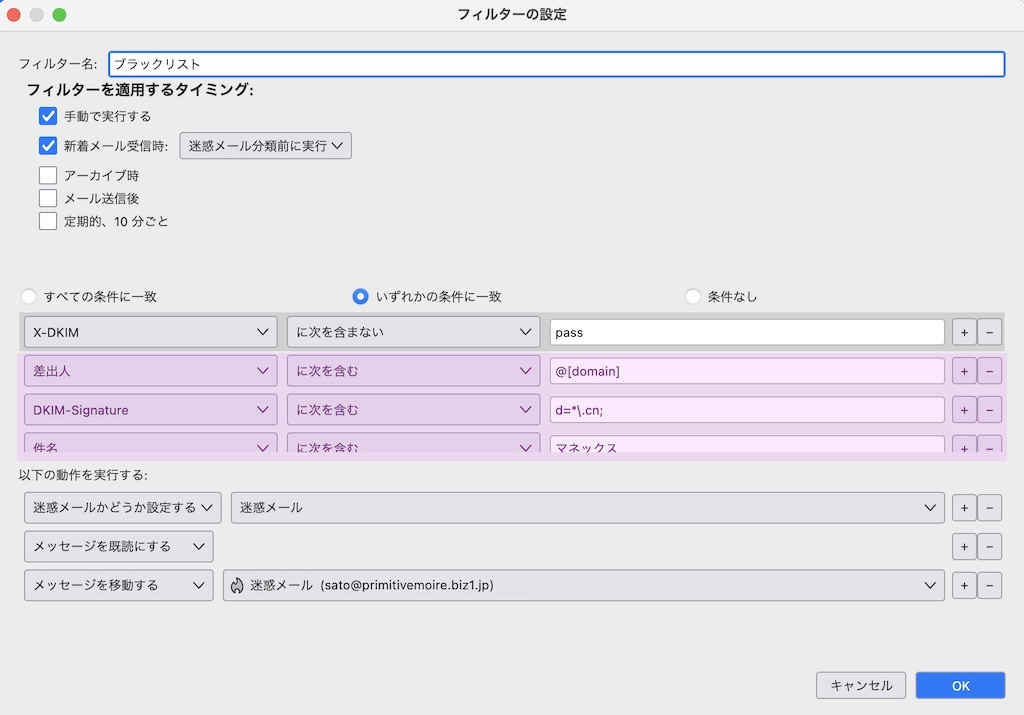 条件に「X-mailer」が無い場合は条件追加し「いずれかの条件に一致」で設定
(固定推奨)「X-mailer」「に次を含む」「Foxmail」
(任意) 必要に応じて条件を追加…
・このフィルタは迷惑判定フィルタよりも上位行に配置します。

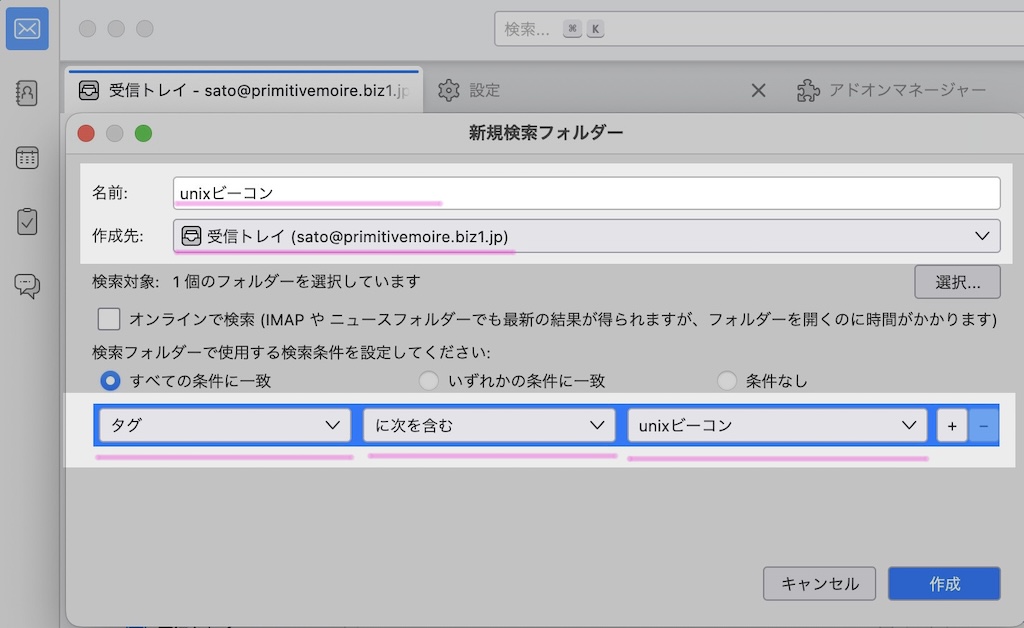
タグと検索フォルダを使った場合:受信トレイにメールの全てがあり且つ検索フォルダにタグ付けされたメールをまとめて閲覧できます。
タグとフォルダを使った場合:受信トレイとフォルダは別に保存される運用になります。


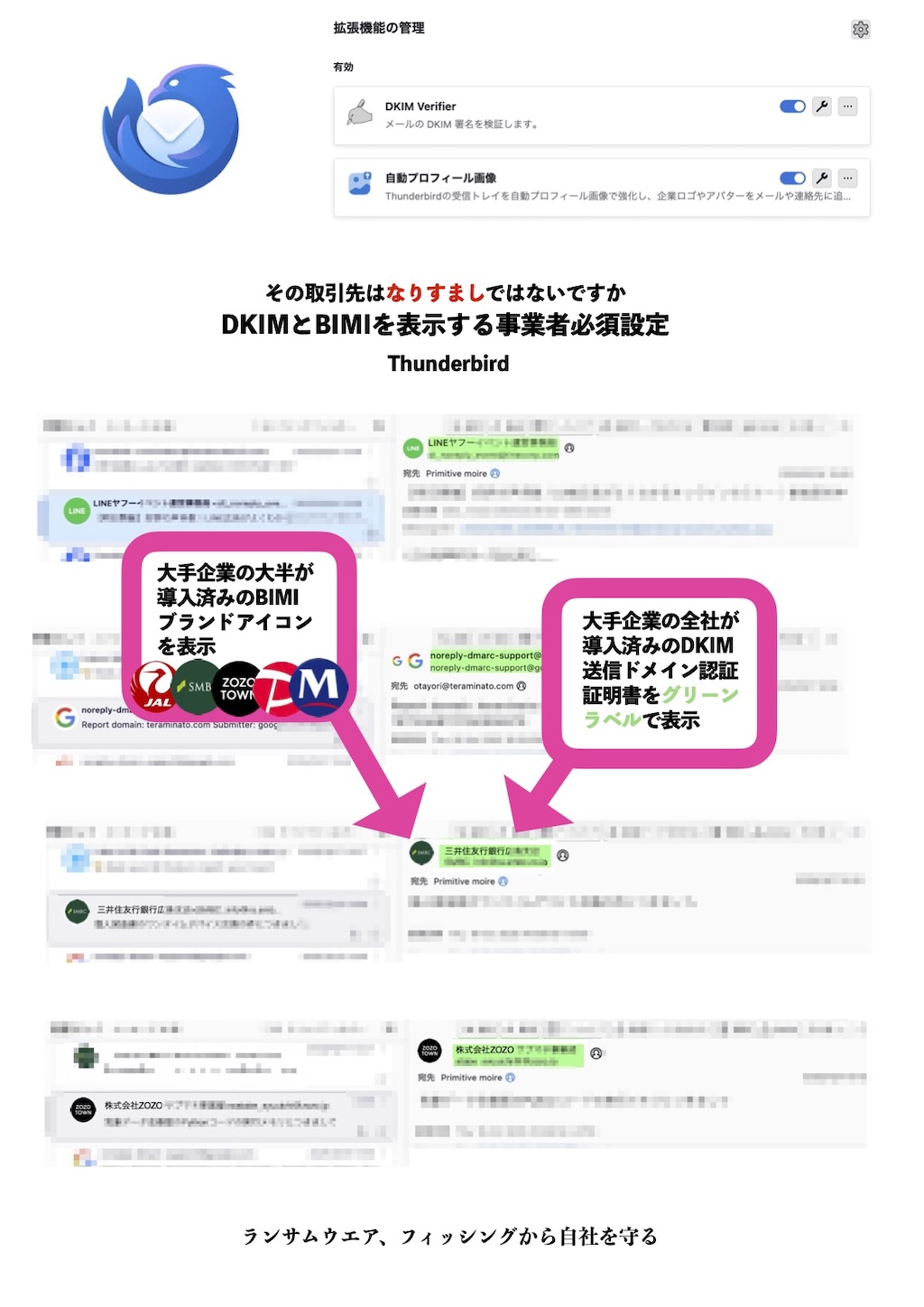
ランサムウエア、フィッシングメール対策
DKIM Verifier : 送信ドメイン署名書の確認で差出人をグリーンラベル表示
ランサムウエア、フィッシングメール対策
Auto Profile Picture : BIMIブランドアイコンを表示と送信ドメイン署名書表示
対応効率化・ランサムウエア、フィッシングメール対策
Thunderbird Conversations : スレッド表示で受信・送信が同時に表示
サーバ管理
Mailbox Full Alert : アカウント毎にストレージ容量のリミットを通知
対応効率化
NTFNTF : アカウント毎に通知を設定
対応効率化
HTML Source Editor : メール本文のHTMLコードを編集できるエディタ
対応効率化
FiltaQuilla : フィルタの機能を拡張
レピュテーション維持
Reputation Damage Checker : リスクのあるキーワードを検出
対応効率化
KeyDoc go : 開封確認コードを安全に挿入
対応効率化
Identity Chooser : メール作成時に送信元アカウント選択ダイアログを表示
対応効率化
Quicktext : メール作成時に複数の本文テンプレートを扱う
対応効率化
Copy Sent to Current : 送信済みメールを受信トレイにもコピー保存(スレッドの流れを見えやすくする)
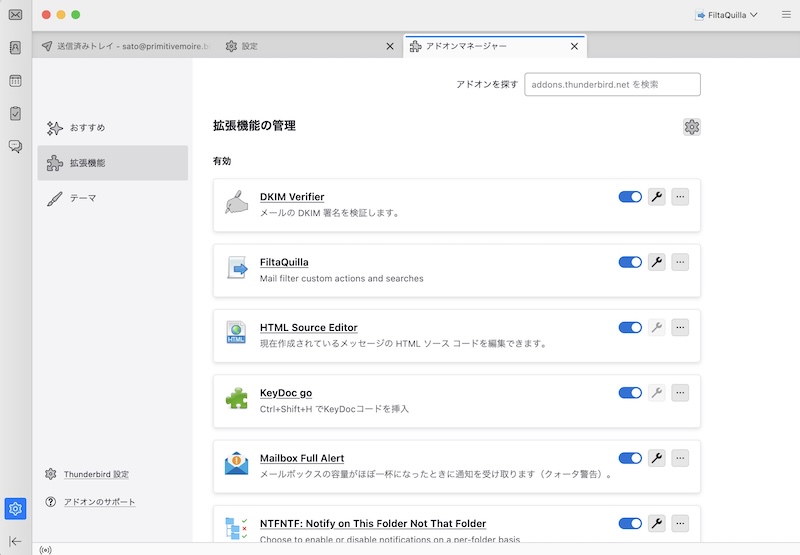
導入するアドオンはスイッチがONになっている必要があります
- 設定はどのようにしますか?
スマホのGmailアプリ(IMAPアカウント追加)やデスクトップ版Thunderbirdなどでメールアドレスを追加する際、受信サーバ名設定に「mail.」を付与したドメイン名を設定しPrimo Workspaceのパスワードを設定します。送信サーバは従来と同じ「mail.」の無いドメイン名でご自分で作成したパスワードを入力します。そのあと管理画面2222でmail.付きアカウント名宛に転送設定すると完了です。設定後は必ず送信・受信のテストを行い mail.の無い正規のメールアドレスでやりとりされている事とspa、DKIM、DMARCが全てpassしていることを確認してください
user@example.com の設定例
管理画面2222転送設定:user@example.com
管理画面2222 → E-Mialメニュー → メール転送
新規作成(またはModify)をクリックして転送を設定
user@example.com → user@mail.example.com
主アカウント設定:user@example.com
受信サーバ(IMAP)
サーバ名:mail.example.com
ユーザー名:user@mail.example.com (メールアドレスではありません)
ポート:993
セキュリティ:SSL/TLS
パスワード:Primo Workspaceパスワード
送信サーバ(SMTP)
サーバ名:example.com
ユーザー名:user@example.com または user (管理画面2222の設定により)
ポート:465
セキュリティ:SSL/TLS
パスワード:管理画面2222で作成したパスワード
管理用アカウント設定:user@example.com
受信サーバ(POP)
サーバ名:example.com
ユーザー名:user@example.com
ポート:993
セキュリティ:SSL/TLS
パスワード:管理画面2222で作ったパスワード
送信サーバ(SMTP)
サーバ名:example.com
ユーザー名:user@example.com または user (管理画面2222の設定により)
ポート:465
セキュリティ:SSL/TLS
パスワード:管理画面2222で作成したパスワード
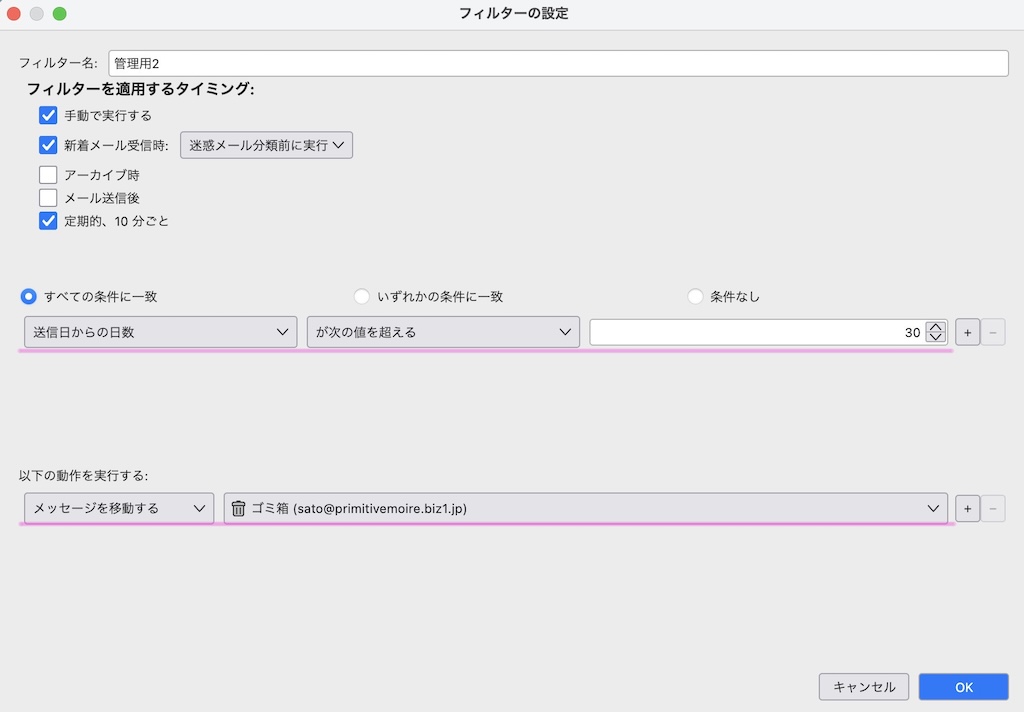
管理用フィルタ設定
管理用アカウントの受信トレイを選択→ツールバーのルーツ→メッセージフィルタ
新規作成
ON 手動で実行する
ON 新着メール受信時「迷惑メール分類前に実行」
ON すべての条件に一致:「差出人」「に次を含む」「@ 」 +で追加「送信日からの日数」「が次の値を超える」「 0」
以下の動作を実行する「メッセージを削除する」
- コイコイボタンはどう押しますか?
GmailにPOPアカウント追加で運用していたようなコイコイボタンは必要ありません。メール受信はアプリ起動で受信されます。アプリを起動したまま常駐させた場合はサーバ設定で指定したサイクルで受信します。もし急ぎの場合はスマホなら下スワイプ、デスクトップ版は手動受信ボタンなどでメールチェックが可能です。
- 運用で気を付けることはありますか
モバイルアプリも利用する場合には次の点に配慮することが理想的です
・デスクトップ版Thunderbirdはパソコンの起動項目に指定しパソコンを起動したらすぐに起動するように設定する
・デスクトップ版Thunderbirdを動かしているパソコンは最低1台は出来るだけ常時スリープせず起動しておく
・以上の2点に配慮するとモバイル版Gmailで迷惑メールが振り分け隔離された状態で確認することができます(タイミングによっては隔離されてない時もあります)
- デフォルトメールアドレス(メールアカウント)とは何ですか
管理画面2222に契約時から作られているメールアドレス(ユーザIDにドメイン名が付かない)はデフォルトメールアドレスです。それ以外は運営者様がご自分で作成した追加メールアドレスです
管理画面2222種別 メールアドレス ユーザID 転送後 管理用アカウント デフォルトメールアドレス primo@primo.jcom.to primo メールは残らない 任意 追加メールアドレス primo-user@primo.jcom.to primo-user@primo.jcom.to メールは残る 必須 追加メールアドレス primo-admin@primo.jcom.to primo-admin@primo.jcom.to メールは残る 必須
- 管理用アカウント設定とは何ですか
Primo Workspaceのデフォルトの運用では管理画面2222のメールボックスにメール受信したタイミングでPrimo Workspaceストレージに転送しますが、管理画面2222のデフォルトメールアカウント以外はメールボックスに転送前のメールが主サーバにも残ります。その場合残ったメールがストレージを圧迫しますので定期的に自動削除する為に管理用アカウントを使いいただけます。また万一Primo Workspace側サービス停止が発生した際に届いたメールを読んだり返信する為の対応バックアップ環境としても活用できます。
- 管理用アカウント設定はかならず必要ですか
管理画面2222のデフォルトメールアカウントは受信メールを管理画面2222サーバに残しませんのでストレージ管理としての管理用アカウント設定は不要です。管理画面2222にご自分で追加されたメールアドレスは転送前メールを残しますので必要です。また万一Primo Workspace側サービス停止が発生した際に届いたメールを読んだり返信する為の対応バックアップ環境としても活用できます。(デフォルトメールアドレスでも管理用アカウントを用意しておけばバックアップ環境として利用できます)
- 管理用アカウント設定を無しで使うことは出来ますか?またThunderbirdは使わずGmailアプリのみで利用することは可能ですか?
デフォルトメールアカウントでは特に留意点もなく可能です。追加メールアカウントで希望される場合は定期的に1月毎または2月毎に管理画面2222にログインし該当メールアカウントのストレージをパージ操作されれば運用は可能です。
Gmailアプリのみで運用する場合迷惑メール振り分け隔離はされません。またなりすまし判別もできませんので一定の注意が必要です。(パソコン版Thunderbirdは通常使わなくてもインストール・設定し起動させておくことをお勧めします)
- Thunderbirdを使わずGmailアプリだけを使いスマホとタブレットの併用、または複数スタッフで同一メールアドレスを使うことは可能ですか?
デフォルトメールアカウントでは特に留意点もなく可能です。追加メールアカウントで希望される場合はストレージに残ったメールを削除する段取りを取られれば可能です。
ただし、端末のフィルタ機能はGmailアプリには実装されていませんのでフィルタは利用できません。
Gmailアプリのみで運用する場合迷惑メール振り分け隔離はされません。またなりすまし判別もできませんので一定の注意が必要です。(パソコン版Thunderbirdは通常使わなくてもインストール・設定し起動させておくことをお勧めします)
- Primo Workspaceに転送後管理画面2222にメールが残っていません(管理用アカウントにメールは届きません)
管理画面2222のデフォルトメールアドレスは転送設定を行うと主サーバにはメールが残らない為そのままでは管理用アカウントはお使いいただけません。
運用例 デフォルトメルアドレス primo@primo.jcom.to の管理用アカウント( primo )を使う方法
①管理画面2222で primo2@primo.jcom.to のようなサブメールアドレスを作成
②管理画面2222で転送設定primo@primo.jcom.to→primo2@primo.jcom.to,primo@mail.primo.jcom.toを作成
③アプリの主アカウント設定は従来通り、管理用アカウントはPOPサーバ名primo.jcom.to で ユーザID primo2、SMTPサーバ名primo.jcom.to で ユーザID primoで設定
- なぜPrimo Workspaceサーバで直接受信しないで主サーバから転送するのですか
デフォルトのPrimo Workspaceで使うサーバは収容人数の多い比較的品質の低いサーバです。これを対外的にメールサーバとして使用するとドメインレピュテーションがダメージを受けたり、ブラックリストに登録され送信したメールが届かないという事象が想定されます。そのため対外的なメールサーバはあくまで品質の確保された主サーバとし、そこから転送してIMAP利用する運用となります。その場合でも送信サーバは常に主サーバを使う設定となっており品質の低いサーバは内部的ストレージとしてのみ利用するサービスです
- Google WorkspaceやZoho Workspaceにメールアドレスがありますが、同じドメインの別のメールアドレスをGoogle Workspace等を経由せずThunderbird等で運用できますか?
いいえ、できません。Google Workspaceを利用される場合は該当ドメインのメールアドレスは全てGoogle WorkspaceやZoho Workspaceで運用する必要があります
- Primo Workspaceでいくつかのメールアカウントを運用時、同じドメインの別のメールアドレスをPrimo Workspaceを経由せずThunderbirdなどで運用できますか?
はい、可能です。Primo Workspaceは管理画面2222で作ったメールアドレスの外部ストレージですのでストレージが不要なメールアドレスはPrimo Workspaceを経由せず直接Thunderbirdなどでご利用いただけます
- メールはPrimo Workspaceを使いながら独自ドメインでGoogleフォトやYouTube、Googleドライブを利用できますか
はい、可能です。Googleアカウント作成画面で「既存のメールアドレスを使用する」を選択しGmailアドレスを作成しない場合Gmail以外のGoogleドライブ、YouTube、Googleフォトなどのみ利用できるGoogleアカウントが管理できます。GoogleのサービスはGoogleにログインして利用します
- Google WorkspaceやZoho WorkspaceからPrimo Workspaceに引越しできますか?
はい、可能です。サーバ環境の引越しを自社でされる場合は引越し費用はかかりません。(Primo Workspaceの初期費用だけが追加で必要です)。サーバ環境の引越しサポートをご依頼される場合は設定代行サービスをご利用いただけます
- Primo Workspaceで3つのメールアカウントを管理し、2つのメールアカウントは自社サーバで管理することは可能ですか
はい、可能です。その場合自社サーバのメールアカウントをIMAPで運用するとメールが過度に蓄積されWebサーバの空きストレージが不足する可能性がありますのでサーバの空き容量にはご注意ください。POP3(サーバに残さない)運用をされる場合はメールでサーバの容量が枯渇する可能性は少なくなります
- Primo Workspaceを使った場合は自社サーバのメールサーバ容量は使用されませんか?
管理画面2222のメールアカウントにより使用される場合とされない場合があります。管理画面2222のメインメールアカウント(ユーザIDにドメインの付かないメールアカウント)をPrimo Workspaceで利用する場合自社サーバのメールサーバ容量も使用されます。別途POP3などで自社サーバのメールをダウンロード&削除する必要があります。一方一般メールアカウント(ユーザIDにドメインが付く場合)をPrimo Workspaceで使う場合は自社サーバの容量は使用しません
- Primo Workspaceのアカウント1つに2つ以上のメールを転送して保存することは可能ですか
はい、可能です。その場合メールアプリのアカウントを作り方によっては届いたメールへ返信できるメールアドレスが限られる場合があります(Aアドレス、Bアドレスが届くが返信はAアドレスからのみ可能のような状態)
- Primo Workspaceにメール転送すると同時にGmailやケータイメールにも転送していいですか?
非推奨です。ドメインレピュテーションがダメージを受けいずれかの段階で該当ドメインの全てのメールアドレスが迷惑メール扱いに転落するリスクがありますのでおすすめできません(設定は可能ですのでご注意下さい)
- Primo Workspaceのメールは何もせず保存しておいてもいいですか?
一般的なテキストメールのサイズでは約300万通〜約30万通の保存が可能です。ただし添付ファイルが含まれる場合は極端にサイズが大きくなりますのでサーバ容量が心配な場合はダウンロードのうえ削除されることがおすすめです。標準の15000MBがいっぱいになった場合は送信者にエラーメールが返送されていメールが受信できなくなります。その場合は古いメールや不要なメールを削除されるかストレージを増強されることをおすすめします。
- Primo Workspaceのメールアカウントをスマホ(Gmailアプリ)とデスクトップ(Thunderbird等のアプリ)で同時に利用することは可能ですか?
IMAPでご利用の場合可能です。また複数のスマホや複数のデスクトップに設定することも可能です。
- Primo Workspace現在のストレージ使用容量を確認することは出来ますか?
デスクトップ版ThunderbirdのMailbox Full Alertアドオンで確認できます。同アドオンではストレージが不足した際の通知も可能です。

Mailbox Full Alertアドオンがご利用になれない場合はデスクトップ版Thunderbirdのフォルダの容量の「ディスク上のサイズ」でご確認いただけます。受信トレイの他にゴミ箱や迷惑メールボックスにメッセージがある場合はそれらを合計いただくことで把握いただけます。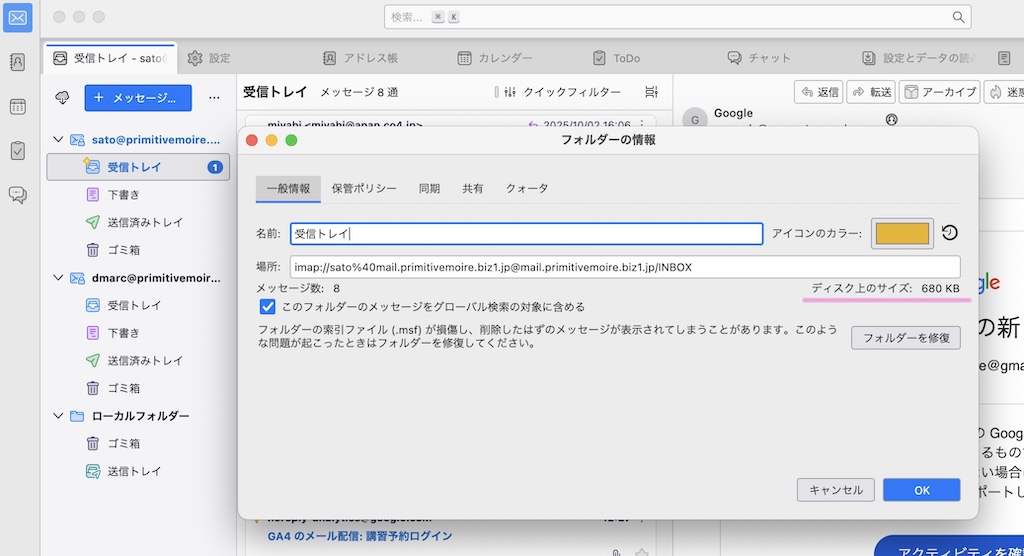
- Primo Workspaceでデスクトップではダウンロードでサーバメールを削除しつつモバイルでもメールを確認するこは可能ですか?
推奨されませんが可能です。注意点としてデスクトップでPOP受信(削除する設定)するとサーバからメールが消えます。そのあとでモバイルでメールチェックしてもメールはすでに削除されていますので読めません。ただし、管理画面2222でPOP受信用のメールアカウントを作成し、Primo Workspaceに転送すると同時にそちらにも転送しそれをパソコンなどでPOP受信すると可能です。その場合メールチェックの期間が長かったり急に大きなメールが届くとサーバの容量が切迫するリスクがありますので自社サーバのストレージ残量は十分留意してください
- サーバは利用していませんがPrimo Workspaceのみ利用可能ですか?
いいえ、ご利用いただけません。Primo WorkspaceはVCD、PRO、CUDプランでご利用のドメインのみご利用いただけます
- VHCプラン利用者ですがPrimo Workspaceは利用可能ですか?
基本的にご利用になれません。ただしすでにVHCプランでDMARC Konjacご利用中のドメインの場合はPrimo Workspaceの契約も対応させていただくことが可能です。(DMARC Konjacをご利用でない場合ご利用開始には有償のレピュテーション講習会を受講いただく必要があります)
- Primo WorkspaceでGmail同等の迷惑メール判定は利用できますか?
いいえ、できません。Gmailの迷惑メール判定技術はGoogle社独自の世界最高峰の技術です。利用にはGoogle Workspaceが必要になります。ただし、Primo Workspaceでは管理画面2222の迷惑メールフィルタによる迷惑メール対策機能の導入が可能です。
- Primo Workspaceでメールフィルタを設定できますか?
はい、可能です。管理画面2222>eメール>メールフィルタで「メールアドレス」「キーワード」「メールサイズ」によるブロック設定が可能です

この設定で隔離される「スパム用メールボックス」とは主サーバ側になりますので破棄するのご利用を推奨します。もし「スパム用メールボックス」を設定された場合は管理画面2222のWebメールまたはThunderbirdの管理用アカウントで確認いただけます
- Primo Workspaceでたまったメールを全てまたは指定アドレスのものを削除してもらうことは可能ですか?
いいえ、できません。メールボックスの中身をサーバ管理者側で確認したり操作することは出来ません。全て削除したい場合はThunderbirdやGmailの検索や削除を活用ください。
- Primo Workspaceをスマホ版Gmailアプリでキーワード検索するとヒットしません
iOS/iPad版GmailアプリのIMAPアカウントには日本語でキーワード検索する機能が実装されていない場合があります。Android版やThunderbirdでしたらご利用いただけます。半角英数で検索されるとヒットしますのでお試しください
- 管理画面2222からPrimo Workspaceへメールを常時転送してもレピュテーションは大丈夫ですか
はい、問題ありません。同一ドメイン間のホスト名別サーバへの転送でもエンペローブFromが上書きされるため通常はダメージを受けます(ただし転送提供サーバに転送技術SRSとARCが実装されている場合を除く)。Primo Workspaceは同一運営のためダメージレポートを外部共有せずレピュテーションダメージを受けません
- 管理画面2222からGmailやGoogle Workspaceへメールを常時転送した場合レピュテーションは大丈夫ですか
いいえ、問題があります。転送元と転送先のドメイン名が異なる転送はエンペローブFromでドメインが上書きされるためダメージを受けるだけでなく、迷惑メールやランサムウエアメールが自社ドメインからGoogleサーバに送信される結果となります。そのデータは世界の利用者と共有されるため蓄積されあるタイミングで迷惑メール判定されるようになる可能性が高いです(DMRAC Konjacにはspfエラーが報告されます)
- 管理画面2222からdocomoやau oneへメールを常時転送した場合はレピュテーションは大丈夫ですか
いいえ、問題があります。転送元と転送先のドメイン名が異なる転送はエンペローブFromでドメインが上書きされるためダメージを受け、そのデータは世界の利用者と共有されるため蓄積されあるタイミングで迷惑メール判定されるようになる可能性が高いです(DMRAC Konjacにはspfエラーが報告されます)
- Primo Workspaceのパスワードがわからなくなりました
契約時にお届けしたメールに記載されていますのでメールがあればご確認ください。もしメールが無い場合は再発行が可能ですので該当ドメインのメールにてアカウントを添えてご依頼ください
- GmailアプリでBIMIの自社ブランドアイコンが表示されなくなりました
BIMIで正規登録されている場合は引き続き表示されます。簡易BIMIを登録されていた場合はご自分のGmailアプリにはブランドアイコンが表示されない場合がありますが、受信者のGmailでは引き続き表示されます
- Gmailアプリ発の送信メールが他端末で表示されますか?
表示されます。Thunderbirdで送信したメールをIMAPサーバに保存するにはアカウント設定の「送信控えと特別なフォルダー>送信控え>メッセージ送信時に自動的にコピーを作成する(チェック)、次のアカウントの”送信済みトレイ”フォルダーで該当アカウントを選択」に設定します
- Mailtrackによる既読確認(開封確認)の利用は可能ですか?
MailtrackはGmail専用サービスの為Primo Workspaceではご利用いただけませんがCMS/esのKeyDocサービスを利用することで追加費用無く既読確認(開封確認)を利用することが可能です。
- Primo Workspaceのサーバはどの国にありますか
Primo Workspaceのサーバは国内です。coreserverやsakuraなどの多数の利用者が同居する確安のセンターで状態に応じて乗せ替えながら運用管理しています
- 自社サーバに届いたメールは見出しなど文字化けしていませんがPrimo Workspaceに届いたメールが文字化けする場合があります
Primo Workspaceにある迷惑メール判定機能が作動した可能性があります。メール内にある危険と判断される要素を無害化するためにメールの修正を試みた結果文字化けした可能性があります。送信者に危険性のあるメールを修正して再送信を依頼するか、当方に迷惑メール判定機能の無効化をご依頼いただき様子をみていただくようお願いします
- Primo Workspaceに届いかないメールがあります。迷惑メールボックスにもありません
迷惑メールスコアが高すぎるメールはサーバ入り口で遮断する可能性があります
- Gmail(POP確認)利用時にはに迷惑メールボックスに入っていたメールが受信トレイに届きます
迷惑メール判定技術が異なるためすりぬけるメールや、逆にブロックされるメールもあります
- Primo Workspaceを送信サーバ(SMTP)としても使うことはできますか
メールアドレス単位ではできませんがドメイン単位で可能です。その場合通常のPrimo WorkspaceのセンターのIPレピュテーションが低い為ドメインレピュテーションが維持できない可能性があります。一方で送信履歴も一本化される為利便性は向上します。Primo Workspaceのホストをドメイン逆引き対応などIPレピュテーションの高いセンターに設置する事も可能ですがその場合コストが違ってくる可能性が高い為ご相談ください
- Thunderbirdのアカウント追加でエラーがでます
Thunderbirdのアカウント追加の最初の画面のメールアドレスはPrimo Workspaceの mail.付きで入力してください。アカウントの登録が完了した後アカウント名からmail.を外してください。設定後は必ず送信・受信のテストを行い mail.の無い正規のメールアドレスでやりとりされている事とspa、DKIM、DMARCが全てpassしていることを確認してください
- 管理用アカウントにある迷惑メールが主アカウントにありません。この差はなんですか
主アカウント(Primo Workspace)に搭載された拡張セキュリティフィルタが著しく危険と判断されたメール(多数の報告のあったメール)は受付時点で遮断する場合があります
- モバイルで送信したメールがThunderbirdの送信履歴(スレッド)に表示されません
アプリの設定を再度確認してください。設定に間違いがない場合はタイムラグが発生する可能性があるかもしれません。時間をおいて再確認してください。また端末の処理速度が遅い場合反映に時間がかかる可能性もあります、その場合はアプリや端末の再起動もお試しください
- Gmail(IMAPアカウント)アプリで送信すると正常に届きますがThunderbirdで送信すると迷惑メールになります
Gmailアプリは問題のあるメールコードを自動的(勝手)に修正して送信しますがThunderbirdは記述した通りに送信されるため問題が出る可能性があります。最も安全にするにはプレーンテキストモードでの送信です。HTMLメールの場合はできるだけ簡素なコードにし画像の挿入などはできるだけ控えてください。(プレーンテキストモードではKeyDocは使えません)
- Gmailのフィルタを利用していたクロネコの決済完了通知が転送されない為、受注履歴に決済完了通知が表示されません
Gmailのフィルタは使えませんので次の2つの方法になります。
(A)クロネコの決済完了通知のメール送信先を決済完了通知 ( /shop/master/eshop_orderview_mailget.ini )で設定したメールアドレスを登録(追加)する
(B)管理画面2222でクロネコから決済完了のお知らせが届くメールアドレスアドレスから決済完了通知 ( /shop/master/eshop_orderview_mailget.ini )で設定したメールアドレスに常時全件転送し、Thunderbirdのフィルタで表題に「お支払い手続き完了のお知らせ」を含まないメールを削除を追加する
- 主サーバとは何ですか
管理画面2222の稼働するWebサイトやアプリを運営する為にご利用頂いているサーバです。Primo Workspaceは主サーバとは別の外部サーバを利用しています。
- Thunderbirdでメールの画像が表示されません
これはThunderbirdの一般的な設定になります。Thunderbirdの設定→プライバシーとセキュリティにあるメールコンテンツの「メッセージ内のリモートコンテンツを許可する」をONにしてください。ONでも表示されない場合は状況をネット検索などしてご確認ください
- KeyDocコードをメールに挿入する方法を教えてください
Thunderbird アドオンの「KeyDoc go」をインストールすると簡単安全に挿入できます。
「KeyDoc go」を使えない環境での利用は 該当メール送信アプリでHTMLコードの挿入にペーストすることで利用可能な場合があります。送信前にはhtmlコードでダブりがないか、正しく挿入されているか確認することをお勧めします。メールアプリがコードを改変してしまう場合は利用できない場合がありますのでKeyDoc goを使えないメールアプリは事前のテストをお勧めします
- KeyDocの開封確認方法がわかりません
SHOP MASTER → マニュアル → KeyDoc に使い方が掲載されています。
開封確認ログは SHOP MASTER → メール配信 の左ペインで確認いただけます。「KeyDoc開封」と記録されます。閲覧回数と最終閲覧日時の確認が可能です。
- KeyDoc goの導入・インストール方法がわかりません
Thunderbird設定のアドオンとテーマ画面で「KeyDoc go」または「keydoc」と検索して表示されたKeyDoc goのインストールボタンをクリックします。インストール後はアドオンが有効になっていれば追加の設定は不要です
- KeyDoc goの使い方がわかりません
メール編集画面のKeyDoc goボタンのクリックで安全に挿入可能です。
また⌘(コマンド) + シフト + H でも動作可能です。
- KeyDoc goとは何ですか、どのように導入しますか
KeyDoc goはThunderbird用のアドオンアプリです。Thunderbirdのアドオン画面で「KeyDoc」を検索してインストールいただけます。または公式ページからダウンロード後、Thunderbirdのアドオン管理の設定にあるファイルからアドオンをインストールすると導入できます。詳しくはSHOP MASTER → マニュアル → KeyDocページをご覧下さい
- スマホでメールをみると迷惑メールが振り分け隔離されてないようです
迷惑メールの学習隔離はデスクトップ版Thunderbirdに搭載された機能です。利用するにはデスクトップ版Thunderbirdを起動したままにして定期的に自動振り分け隔離をさせつつスマホでメールを見る方法があります。またスマホではSpark Mailアプリを使うと迷惑メールが受信トレイに混ざって表示されるのを軽減でき安全です。
- Thunderbirdの迷惑メール振り分け隔離機能の利用にはプライバシーポリシーの見直しが必要ですか
いいえ、Thunderbirdの迷惑メール振り分け隔離機能はメール内容を確認しますが端末内でのみ動作する仕様ですのでデータはサーバなど外部に送信されませんのでプライバシーポリシーに抵触することはありません
- スマホで迷惑メールの自動振り分け隔離ができますか
iOS・iPadOSで迷惑メールの振り分け隔離を行うアプリとしてSpamBlockerがあります。メール送信機能は無いのでメールチェックしたらパソコンを見るか、メーラーアプリでメールを見る前に起動して振り分け隔離させる使い方です。SpamBlockerはiCloud共有ができますのでiPadで学習させればiPhoneでも同じ振り分け隔離が可能です。Spamdrainというサブスクアプリもあります。AndroidではCleanfoxがあります。いずれのアプリもGoogleと同にようにメール内容をサービスが一旦閲覧して振り分け隔離しますのでサービスの利用規約や自社のプライバシーポリシーと照らし合わせて導入を検討されることをおすすめします
- KeyDoc をGgoole WorkspaceやGmailで利用できますか?
はい。サポート外ですがGmailのクライアントアプリとしてThunderbirdをご利用いただけます。ただし事業者さまがWeb版やアプリ版のGoogle Workspaceをお使いで自分で送信履歴を開いた場合、開封ログから自分を除外することはできません
- GmailアプリのIMAPアカウントで迷惑メールボタンを押すにはどうしたらいいですか?
GmailアプリのIMAPアカウントには迷惑メールボタンがありませんが、受信トレイでspamボックスに移動させると後でThunderbirdに判定させることが可能です。
もし移動先が以下のように2つある場合
INBOX.spam ← 後で判定される
Junk ← 後で判定されない
となりますのでINBOX.spamへの移動をおすすめします。
*Gmailアプリの受信トレイで簡単にINBOX.spamへ移動させるには次の設定を行なっておきます。
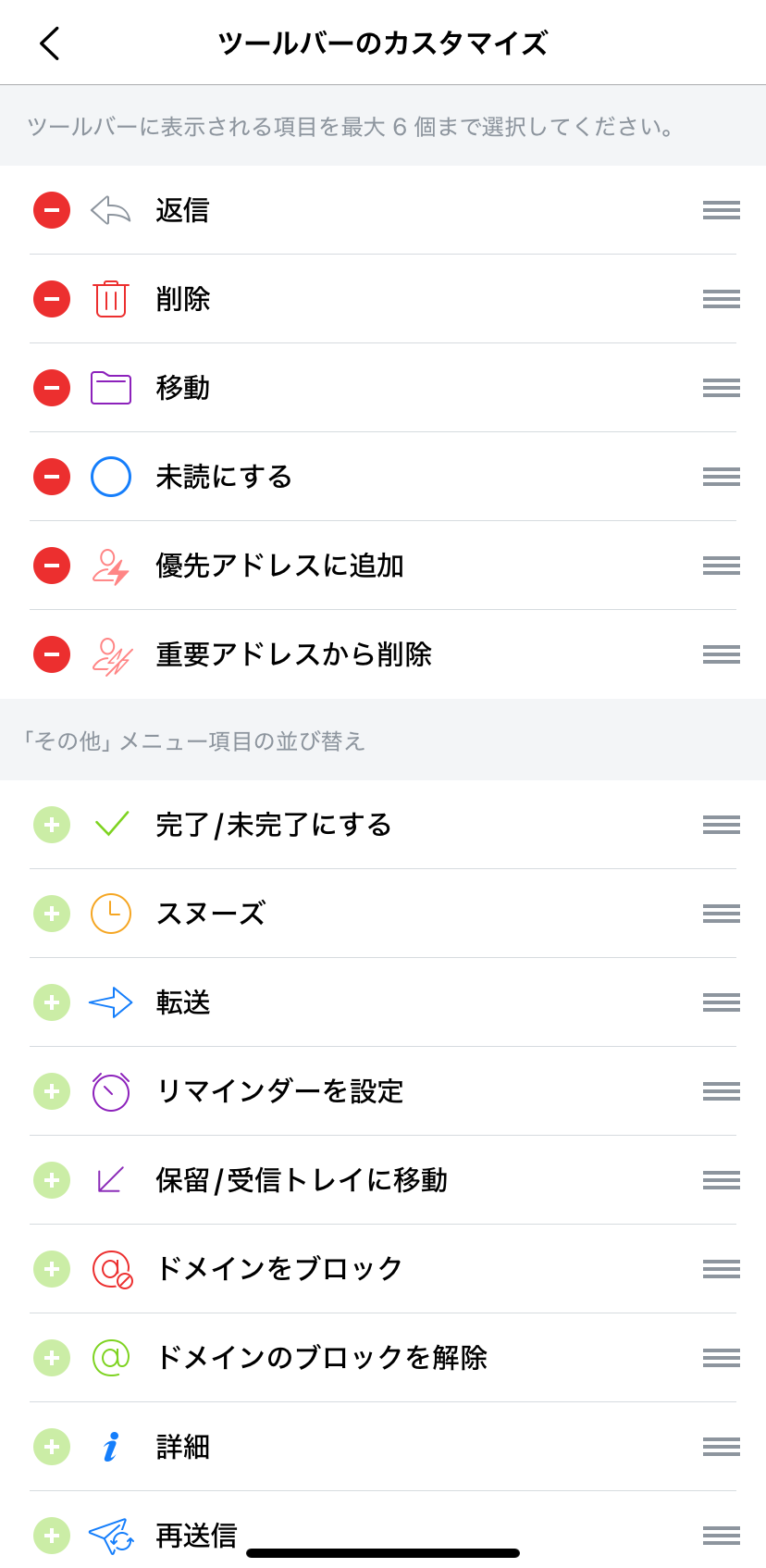
Gmailアプリ→三ボタン→設定→受信トレイのカスタマイズ→メールスワイプの動作で「右スワイプ」または「左スワイプ」で「移動」を設定
- Thunderbirdモバイル版で受信トレイに入った迷惑メールはどうしたらいいですか
「迷惑メール」または「ブロック」をつけるとThunderbirdが学習します。ただしThunderbird デスクトップ版の学習とは異なりThunderbirdモバイル版やSpark Mailでは迷惑メールとしてマークする必要があり。(個別メールアプリの操作についてはサポート外です)
- Spark Mailアプリ「無料トライアルを続ける」という画面が出ました課金されませんか
「無料トライアルを続ける」は有償課金プランの申し込みです。本利用方法では有償課金プランを選ぶコスト的メリットが少ないと思われますので選択しないで戻っていただくことをお勧めします(個別メールアプリの操作についてはサポート外です)
- Thunderbirdで送信メールの言語設定が「Content-Language: en-US」(英語)になってしまうのを日本語にできますか?
はい、できます。Thunderbirdではスペルチェック機能に連動した送信言語が反映される仕様になっていますのでスペルチェック言語を日本語のみにする必要があります。設定→編集→スペルチェック→辞書の言語 を日本語(日本) だけに設定します。もし日本語が無い場合は「スペルチェックに必要な辞書を追加する」から日本語をダウンロードすると選択肢に反映します
許可されたメールのみ受信トレイに届くホワイトリスト運用です
・契約者様は自社ドメインから送信してください
・契約者以外の方はチャットを開始より送信ください
・関係官庁の方は所管ドメインから送信ください
メール送信しますか?


